Instalar y configurar una impresora multifunción compacta puede ser un desafío para muchos estudiantes, que buscan optimizar su espacio de estudio y aprovechar al máximo su equipo tecnológico. La falta de conocimiento sobre el proceso puede generar frustración, especialmente cuando se trata de atender necesidades específicas como la impresión de tareas y proyectos. Aquí te presentamos una guía detallada que te llevará paso a paso a través de la instalación, asegurando que tu impresora esté lista para facilitarte el estudio y hacer de tus trabajos académicos una tarea mucho más sencilla y eficiente.

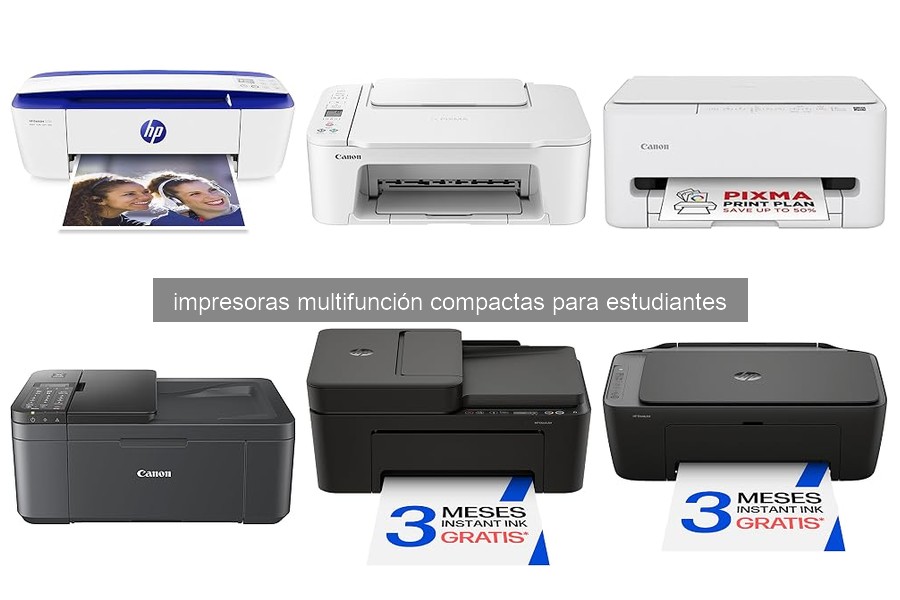
- Impresora: Canon PIXMA TS4150 es una impresora inalámbrica de alta velocidad y alta calidad con diseño compacto y conectividad fluida con teléfonos inteligentes - la impresora doméstica todo terreno perfecta
- Tinta FINE: Con nueva tecnología de optimización de tinta FINE para resultados más rápidos y detallados - imprime códigos QR, mapas, diagramas coloridos y otros documentos detallados
- Conectividad: Conecta tu teléfono inteligente o tablet - imprime, escanea y copia documentos o fotos vibrantes con facilidad
- Impresora compacta: Diseño optimizado y que ahorra espacio perfecto para tu oficina en casa - rápida y fácil de usar, ideal para tareas escolares, fotos y proyectos creativos
- PIXMA PRINT PLAN: Recibe tinta automáticamente enviada a tu casa cuando tu impresora se quede sin tinta con PIXMA Print Plan. Elige entre varios planes mensuales flexibles que se adaptan a ti
Última actualización el 2026-10-23 / Enlaces de afiliados / Imágenes de la API para Afiliados
Paso 1: Preparación de la Impresora
Cuando llegó el día de la presentación del trabajo final, Carlos se dio cuenta de que su impresora, esa fiel compañera que había estado guardada en el rincón de su habitación, estaba más desactualizada que un teléfono con botones. Así que decidió que era el momento de desempolvarla. El problema era que no sabía por dónde empezar. Si te encuentras en una situación similar, no temas, aquí te mostramos cómo preparar tu impresora multifunción para que puedas imprimir, escanear y copiar tus documentos sin complicaciones.
Lo primero, el desembalaje. Cuando compres tu impresora, lo más probable es que venga acompañada de un montón de cables y cartuchos. Asegúrate de tener un espacio limpio y amplio en tu mesa. Desembala con cuidado y verifica que no falte nada. Mira en la caja, revisa las instrucciones del manual y asegúrate de sacar todos los componentes: el cable de alimentación, el USB (si lo necesitas), los cartuchos de tinta y, por supuesto, el dispositivo en sí. No está de más hacer una pequeña revisión inicial para evitar problemas en el futuro.
Conectar la Impresora
Ahora que tienes todo listo, es hora de conectar la impresora. Si optaste por una impresora con conexión WiFi como la Canon PIXMA TS4150i, el primer paso es encontrar tu red WiFi. Enciende la impresora y busca el menú de configuración. La mayoría de las impresoras tienen una opción de configuración inalámbrica fácil de seguir. Cuando estés ahí, selecciona tu red y escribe la contraseña. Si vas a usar un cable USB, simplemente conecta un extremo al computador y el otro a la impresora. ¡Listo! Unos clicks y estás un paso más cerca.
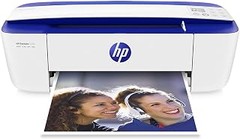
Es clave que sigas las instrucciones de tu modelo específico, cada impresora puede tener su propio proceso. En el caso de la HP DeskJet 4320, por ejemplo, asegúrate de que el driver esté instalado en tu PC. Este driver es el que permite que tu computadora hable con la impresora, y puedes descargarlo fácilmente desde la web oficial de HP. Así, evita esos momentos de incertidumbre.
Instalar los Controladores
Una vez conectada la impresora, llega el momento de instalar los controladores. Puede que suene demasiado técnico, pero piensa en ello como el idioma que tu ordenador necesita para comunicarse con la impresora. Si elegiste la Canon PIXMA TS3751i, el proceso es bastante sencillo. Ve al sitio web de Canon y busca el modelo de tu impresora. Desde ahí, podrás descargar los controladores necesarios.
Recuerda que si tienes un sistema operativo específico, como Windows o Mac, debes seleccionar la versión correcta. Este paso es crucial, porque sin los controladores, aunque la impresora esté conectada, no hará nada. Una vez que hayas descargado el archivo, ejecútalo, y sigue las instrucciones en pantalla. Generalmente, es tan fácil como dar clic en “siguiente” hasta que se complete el proceso. Cuando termines, realiza una prueba de impresión. Si todo funciona, ¡felicidades! Estás a un paso de estrenar tu impresora.
Configurar Ajustes Iniciales
Ahora que tienes todo funcionando, es momento de configurar los ajustes iniciales. La mayoría de las impresoras multifunción tienen opciones que permiten ajustar la calidad de impresión, el tipo de papel y otras funciones. Tómate tu tiempo para personalizar estas configuraciones según lo que más utilices. Por ejemplo, si sueles imprimir documentos en blanco y negro, ajusta la impresora para que opere en este modo, ahorrando tinta a largo plazo.
Aprovecha también para configurar la impresión a doble cara si tu imprenta lo permite, ya que es una opción muy útil para los estudiantes que quieren imprimir un montón de hojas sin crear una montaña de papel. Revisa que el escáner esté calibrado correctamente y que el nivel de tinta de tus cartuchos esté óptimo.
Realizar estos pasos te asegurará que estarás listo para imprimir tus trabajos y apuntes sin que nada te interrumpa. Recuerda que una buena preparación de tu impresora puede marcar la diferencia entre una entrega a tiempo y una crisis de última hora. Así que asegúrate de tener todo en orden antes de lanzarte a imprimir tus proyectos finales.

- Funciones avanzadas y conexión sencilla: Imprime, copia, escanea y envía fax móvil. El Wi-Fi de doble banda con autorreparación garantiza una conexión estable desde cualquier dispositivo
- Comodidad con Instant Ink: Compatible con HP Instant Ink, el servicio de reposición automática de tinta que envía los cartuchos directamente a tu casa
- Control total con la app HP Smart: Imprime, escanea y gestiona la impresora fácilmente desde tu móvil, tablet u ordenador con la app HP Smart
- Calidad de impresión y buen rendimiento: Velocidad de hasta 7,5 ppm en negro y 5,5 ppm en color, con resolución de copia de hasta 300 x 300 ppp
- Alimentador automático de documentos (ADF) de 35 hojas: Escanea varias páginas fácilmente e imprime a doble cara manualmente

Última actualización el 2026-10-23 / Enlaces de afiliados / Imágenes de la API para Afiliados
Paso 2: Conexión a la Red WiFi
Una tarde típica en la vida de un estudiante puede incluir una montaña de apuntes, café en la mano y, por supuesto, la necesidad urgente de imprimir un trabajo final. La impresora es un salvavidas, pero antes de que pueda hacer maravillas con tus trabajos, hay un pequeño paso que no se puede olvidar: conectarla a la red WiFi. Este paso puede sonar un poco complicado, sobre todo si no estás muy familiarizado con la tecnología, pero aquí te lo explicamos de la manera más sencilla y clara posible.
Conectar tu impresora multifunción a la red WiFi es fundamental. No solo te permite imprimir desde cualquier lugar de tu habitación, sino que también hace que el escaneo y la copia sean mucho más fluidos. Para empezar, asegúrate de que tu impresora esté cerca de tu módem. La mayoría de las impresoras modernas, como la Canon PIXMA TS4150i o la HP DeskJet 4320, tienen pantallas que te guiarán paso a paso a través del proceso de conexión.
¿Cómo configurar tu impresora en WiFi?
Lo primero que necesitas hacer es encender tu impresora y buscar en su menú opciones relacionadas con la conexión WiFi. Por lo general, encontrarás un ícono de WiFi que te llevará a la configuración de red. En este momento, es importante que tengas a mano el nombre de tu red (SSID) y la contraseña correspondiente, porque probablemente te la pida antes de continuar.
La Canon PIXMA TS3751i, por ejemplo, tiene la opción de “Configuración rápida”, que puede ser muy útil. Simplemente selecciona tu red de la lista que aparece en pantalla, introduce la contraseña y espera a que la impresora confirme la conexión. Una vez hecho esto, deberías ver un mensaje que te indique que la impresora está conectada. Si no aparece, verifica que estés usando la contraseña correcta, los errores tipográficos son más comunes de lo que piensas.
Solución de problemas comunes en la conexión
No hay nada más frustrante que intentar conectar algo que parece no querer funcionar. En caso de que tu impresora no logre conectarse a la red, hay varios pasos que puedes seguir. Primero, revisa que tu red esté funcionando, puedes probar con tu laptop o tu smartphone para asegurarte de que haya señal donde tienes la impresora.
En segundo lugar, es posible que necesites reiniciar tanto tu impresora como el router. Esto suele resolver muchos problemas de conexión. Además, asegúrate de que no haya objetos metálicos o paredes gruesas que puedan interferir con la señal. Si después de todo esto sigues sin tener éxito, una opción que muchos estudiantes encuentran útil es conectar la impresora directamente al ordenador mediante un cable USB. Esto no solo facilita la impresión, sino que también te hará la vida un poco más fácil mientras resuelves el problema de conexión WiFi.
Recordemos que la conexión a la red es solo el primer paso en la configuración de tu impresora. Pero solo con un pequeño esfuerzo y algunos trucos bajo la manga, podrás tenerla lista para imprimir ese trabajo tan necesario y, quién sabe, ¡tal vez incluso un par de copias de esos apuntes que tanto necesitas!

- Compatible con PIXMA Print Plan: suscripción mensual para recibir tintas de forma automática antes de que se te agoten, con diferentes tarifas disponibles para adaptarse a tu uso.
- Impresora Canon multifunción 3 en 1: inteligente y práctica. Ideal para un uso doméstico con funciones como impresión, copia y escaneo de alta calidad.
- Impresora conectada: puedes imprimir, copiar y escanear desde tu tablet o smartphone gracias a la compatibilidad inalámbrica y una interfaz clara y sencilla.
- Ver para creer: puedes ver las actualizaciones de estado a simple vista en la nítida pantalla LCD monocroma de 1,5".
- Fácil configuración: lo tendrás todo listo más rápido que nunca con la conectividad inalámbrica de un solo toque y un procedimiento de configuración más sencillo.
Última actualización el 2026-10-23 / Enlaces de afiliados / Imágenes de la API para Afiliados
Paso 3: Instalación del Software
Cuando tienes al frente tu nueva impresora multifunción compacta, después de haberla elegido entre varias opciones, como la Canon PIXMA TS4150i o la HP DeskJet 4320, el siguiente paso es tan crucial como emocionante: instalar el software que le dará vida a tu dispositivo. Ya sea que estés lidiando con trabajos de impresión para la universidad o preparando documentos para un proyecto, tener el software bien configurado es esencial para un rendimiento eficiente. Así que, ¡vamos a ello!
Descarga e instalación de controladores
Muchos jóvenes se sienten frustrados al enfrentarse al proceso de descarga de controladores, pero no tiene por qué ser así. Primero, asegúrate de tener tu impresora enchufada y conectada a la red WiFi. Luego, busca el sitio web oficial del fabricante. Por ejemplo, si tienes la Canon PIXMA TS3751i, ve directamente a la página de Canon y busca la sección de soporte. Allí encontrarás los controladores específicos para tu modelo.
Haz clic en descargar y espera a que termine la bajada. Normalmente, el archivo vendrá comprimido en un ZIP. Eso significa que tendrás que descomprimirlo, un proceso que es tan sencillo como hacer clic derecho sobre el archivo y seleccionar “extraer aquí”. Una vez que tengas la carpeta, debes seguir las instrucciones para ejecutar el instalador. Este te guiará paso a paso y generalmente hasta te pedirá que selecciones el tipo de conexión que utilizarás, ya sea USB o WiFi. Si te atascas, no dudes en abrir el asistente de configuración que incluye en la descarga.
Configuración inicial del software
Con el software ya instalado, es hora de la configuración inicial. Aquí, muchos se sienten perdidos, pero la buena noticia es que las impresoras actuales están diseñadas para ser amigables con los usuarios. Cuando abras el programa por primera vez, verás un asistente que te pedirá que configures cosas como la calidad de impresión o el tipo de papel.
Una recomendación práctica, especialmente para estudiantes, es elegir la opción de impresión económica si no se trata de documentos importantes. Esto te permitirá ahorrar tinta y hacer tus impresiones más sostenibles. Además, no olvides configurar los ajustes de WiFi si tu impresora lo permite, esto te permitirá imprimir directamente desde tu smartphone o laptop sin estar conectado a un cable. Solo tienes que seguir las instrucciones en pantalla. Una vez configurado, realiza una prueba de impresión para asegurarte de que todo esté funcionando a la perfección.
Así, con estos pasos simples, tu impresora multifunción estará lista para acompañarte en todos esos trabajos que te tienen ocupado, y te convertirás en un pro del manejo de máquinas. ¡Ahora a imprimir a tope!
Paso 4: Configuración de Opciones de Impresión
Cuando por fin tienes en tus manos esa impresora multifuncional compacta que tanto necesitabas para tus trabajos de la universidad, llega el momento de dar el siguiente paso: la configuración. Aquí no se trata solo de enchufar y esperar a que funcione, hay que personalizar ciertas opciones que se adaptan a tus necesidades. ¿Listo para dejar atrás las impresiones con calidad deficiente o el gasto innecesario de papel?
Selección de calidad de impresión
Imagina que tienes que presentar un trabajo final que debe lucir espectacular. La calidad de impresión se convierte en un factor clave. Para estudiantes como tú, es esencial elegir entre opciones de calidad baja, media o alta. ¿Sabías que muchas impresoras ofrecen modos de calidad que varían dependiendo del tipo de documento? Por ejemplo, si estás imprimiendo unas diapositivas para una clase, elegir el modo de alta calidad es una buena decisión, así las imágenes y gráficos se verán nítidos y profesionales.
Sin embargo, si solo necesitas imprimir un documento de texto, puedes optar por la calidad baja o media. Esto no solo ahorra tinta, sino que también te permite imprimir más páginas sin tener que reemplazar el cartucho tan seguido. En el caso de productos como la Canon PIXMA TS4150i, tienes la opción de ajustar la calidad de impresión directamente desde la aplicación, lo cual es muy conveniente. Por otro lado, si eliges la HP DeskJet 4320, tendrás un modo de impresión rápida que puede hacer que tus trabajos salgan en un periquete, perfecto para esos momentos de prisa antes de entregar en clase.
Recuerda que, al seleccionar la calidad, también estás pensando en tu bolsillo. Una impresión de alta calidad usa más tinta, así que solo selecciona esta opción cuando realmente lo necesites.
Configuración de impresión a doble cara
¿Has tenido que imprimir un trabajo de varias páginas y te has dado cuenta de que te vas a quedar sin papel en menos de lo que canta un gallo? Ahí es donde entra en juego la impresión a doble cara. Esta función, también conocida como dúplex, te permite ahorrar papel y, de paso, cuidar un poco más el medio ambiente. Además, te da un toque de profesionalidad a tus documentos, mostrando que te preocupas por optimizar recursos.
Activar esta opción puede ser tan sencillo como marcar una casilla en el menú de configuración. Por ejemplo, al usar la Canon PIXMA TS3751i, puedes habilitar la impresión a doble cara directamente desde la aplicación, lo que hace que sea muy cómodo. También, la HP DeskJet 4320 ofrece esta característica, permitiendo que tus documentos sean más compactos y fáciles de manejar.
Sin embargo, hay un pequeño detalle que debes tener en cuenta: asegúrate de que tu impresora esté diseñada para la impresión a doble cara. Algunas impresoras lo hacen automáticamente pero otras pueden requerir que las voltees manualmente. Si no estás seguro, revisa el manual o busca una opción en el software de tu impresora.
La configuración de la impresión a doble cara no solo es práctica, también te ayuda a ser más organizado y eficiente. ¿Quién no quiere causar buena impresión ante los profesores? Así que no dudes más y saca provecho a todas las funciones que tu impresora tiene para ofrecerte.