Los problemas que enfrentan los estudiantes al utilizar impresoras multifunción pueden ser frustrantes y, en ocasiones, impedir el avance de sus tareas académicas. Conocer los errores más comunes y sus soluciones es esencial para optimizar el uso de este equipo en casa. A lo largo de este contenido, abordaremos situaciones específicas que suelen presentarse durante su funcionamiento y te ofreceremos soluciones prácticas que te permitirán resolverlos de manera eficiente. Al final, podrás disfrutar de un proceso de impresión más fluido y menos estresante, facilitando así tu estudio y trabajo.

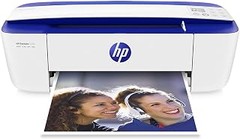
- FUNCIONALIDAD: Ejecuta fácilmente tareas de impresión, copia y escaneado con esta impresora multifunción inalámbrica, compacta e intuitiva, diseñada para las necesidades de impresión del hogar
- CONECTIVIDAD: Imprime desde el ordenador, smartphone o tablet mediante la aplicación HP, con conexión inalámbrica Wi-Fi de doble banda, Wi-Fi Direct, Apple AirPrint y Mopria. También dispone de conexión USB 2.0. El cable USB no está incluido
- IMPRESIÓN: Imprime a velocidades de hasta 7,5 ppm en blanco y negro y 5,5 ppm en color. Compatible con papel A4, A5, A6, sobres y papel fotográfico
- 3 MESES DE INSTANT INK INCLUIDOS: Disfruta del servicio HP Instant Ink, que te permite recibir cartuchos de tinta en casa antes de que se agoten
- CARTUCHOS HP 308: Compatible con cartuchos de tinta originales HP 308 negro, HP 308 tricolor y HP 308e EvoMore negro para obtener impresiones fiables y de alta calidad

Última actualización el 2026-10-25 / Enlaces de afiliados / Imágenes de la API para Afiliados
Problemas típicos al usar impresoras multifunción
Nada como esa sensación de tener todo bajo control mientras estudias. Tienes tus apuntes organizados, la comida lista para la pausa y, claro, la impresora esperando a que le des el comando para sacar esos documentos que necesitas para mañana. Sin embargo, lo que empieza como una tarea sencilla puede convertirse en un dolor de cabeza. ¿Te suena? Cuando se trata de impresoras multifunción, hay problemas comunes que pueden frustrar incluso al más paciente de los estudiantes. Vamos a repasar los más habituales y, sobre todo, cómo solucionarlos.
Atascos de papel: causas y soluciones
¿Quién no ha vivido la escena de tener un trabajo impreso esperando, solo para ver que la impresora decide tragarse el papel? Un atasco de papel es uno de los problemas más comunes y, aunque puede parecer un desastre, hay formas sencillas de solucionarlo.
Primero, entendamos las causas. Generalmente, este problema ocurre debido a varias razones: papel de mala calidad, hojas dobladas o mal alineadas, o incluso una acumulación de polvo en los rodillos de sujeción. Si te has quedado en blanco disfrutando de un capítulo de tu serie favorita, es fácil que el papel haya caído al suelo o que hayas agarrado un paquete de hojas que lleva meses en la estantería.
Para resolverlo, sigue estos pasos:
1. Apaga la impresora y desconéctala. Esto puede parecer un paso de más, pero lo mejor es evitar cualquier tipo de accidente.
2. Revisa el área de alimentación de papel, quita el papel atascado con cuidado, evitando arrancar trozos. Con una linterna, verifica si hay trozos de papel, porque eso sí que podría causarte más problemas.
3. Verifica la calidad del papel. Siempre usa papel recomendado por el fabricante de tu impresora. ¿Tienes dudas? A las impresoras A color como la HP DeskJet 2920 les gusta un buen papel mate sin textura.
4. Limpia los rodillos. Usa un paño húmedo y asegúrate de que no tengan polvo. Así, evitarás que el papel se atasque por la fricción.
Una vez que todo esté limpiecito y en orden, vuelve a conectar la impresora y prueba enviar de nuevo la impresión. Si todo ha ido bien, deberías estar de vuelta en el camino para sacar esos apuntes.
Problemas de conexión: impresoras Wi-Fi
Nada como tener una impresora Wi-Fi que te permite imprimir desde cualquier parte del aula o tu casa. Pero, ¡ay de ti si no se conecta! Este lío es más común de lo que te imaginas, y puede deberse a diversas razones, desde la configuración inicial hasta problemas con la red.
La primera regla es verificar la conexión de red. ¿Se ha desconfigurado el Wi-Fi? A veces, puede simplemente porque olvidaste escribir bien la contraseña. Es un error tonto pero habitual. Si tienes otra red disponible, prueba cambiar temporalmente. Para una impresora como la Canon PIXMA TS4151i, asegúrate de seguir las instrucciones para conectarla en modo WPS, que es un proceso bastante sencillo.
Si todo parece estar en su sitio pero todavía no conecta, aquí hay algunas soluciones rápidas:
1. Reinicia la impresora y el router. A veces, un pequeño “reset” es todo lo que necesitas. Desconéctalos por unos segundos y vuelve a encenderlos.
2. Verifica los controladores. Mantén la impresora actualizada con los últimos controladores que puedes descargar del sitio oficial de Canon o HP. Esto garantiza que esté funcionando con el software más reciente.
3. Prueba con la aplicación de la impresora. Muchas marcas cuentan con aplicaciones móviles que pueden facilitar la conexión. Con la Canon multifunción Pixma MG2556S, puedes controlar mucho desde tu teléfono y eso puede solucionar problemas de conexión rápidamente.
Si después de todo esto la impresora sigue sin querer jugar en equipo, podría ser hora de conectar con un técnico experto. Pero, con un poco de paciencia y siguiendo estos pasos, deberías poder salir del atolladero y seguir con tus tareas académicas sin más contratiempos.

- Marca original
- Garantía de tres años contra defectos de fabricación.
Última actualización el 2026-10-24 / Enlaces de afiliados / Imágenes de la API para Afiliados
Errores de impresión habituales
Cuando estás en plena sesión de estudio y decides imprimir ese trabajo final que te ha costado horas de desvelos, lo último que necesitas es que la impresora te dé problemas. Sin embargo, hay errores comunes que pueden arruinar tu día, especialmente si dependes de una impresora multifuncional compacta para tus tareas académicas. Aquí van los más frecuentes y sus soluciones, para que saques provecho de tu impresora sin perder la calma.
Impresión de documentos incompletos
¿Alguna vez has tenido que presentar un trabajo y al revisar aparece un documento con páginas faltantes? Es frustrante, ¿verdad? Este error es más común de lo que piensas y puede estar causado por diferentes factores.
En primer lugar, asegúrate de que el controlador de la impresora esté correctamente instalado y actualizado. Un controlador desactualizado puede hacer que la impresora no reconozca todos los comandos y eso se traduce en impresiones incompletas o incluso documentos que parecen fragmentados.
Además, es esencial revisar la configuración de la impresión. Asegúrate de seleccionar el rango correcto de páginas al imprimir. Algunas veces, sin querer, puedes indicar que solo deseas imprimir ciertas páginas. Este pequeño desliz puede costarte un gran dolor de cabeza.
Por último, revisa el nivel de tinta de tu impresora. Si te está avisando que está bajo, ese podría ser el motivo. Por ejemplo, si utilizas la HP DeskJet 2920 o la Canon PIXMA TS4151i, asegúrate de que los cartuchos estén bien instalados y no se trate de un problema de falta de tinta. Cambiar el cartucho a tiempo siempre es una buena práctica que te ahorrará muchos contratiempos.
Calidad de impresión deficiente: tintas y mantenimiento
Nada arruina más un proyecto que ver cómo los colores se desvanecen o las letras salen borrosas. ¿Te ha pasado? Esto se suele deber a problemas relacionados con la calidad de la tinta o el mantenimiento de la impresora. Afortunadamente, hay soluciones que puedes implementar desde ya.
Empecemos por la tinta. Te aconsejo que uses tintas originales del fabricante siempre que sea posible. Las tintas de terceros pueden resultar más baratas, pero suelen dar problemas de calidad que te harán arrepentirte a la larga. La Canon multifunción pixma mg2556s, por ejemplo, tiene cartuchos diseñados específicamente para ofrecer los mejores resultados de impresión.
También es vital limpiar los cabezales de impresión de manera regular. Si notas que las impresiones están manchadas o desiguales, probablemente los cabezales necesiten ese mantenimiento. La mayoría de las impresoras multifuncionales tienen una opción de limpieza automática en su panel de control. Así que, si dejas que la impresora haga su magia, puedes resolver varios problemas de calidad en un par de minutos.
Por último, no olvides la calibración. A veces, la impresora necesita un pequeño ajuste para imprimir correctamente. Eso lo puedes hacer desde el software del dispositivo o el panel de control y suele ser un proceso rápido. Con estos pasos sencillos, podrás disfrutar de impresiones de calidad siempre que lo necesites, sin sorpresas desagradables en el camino.
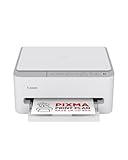
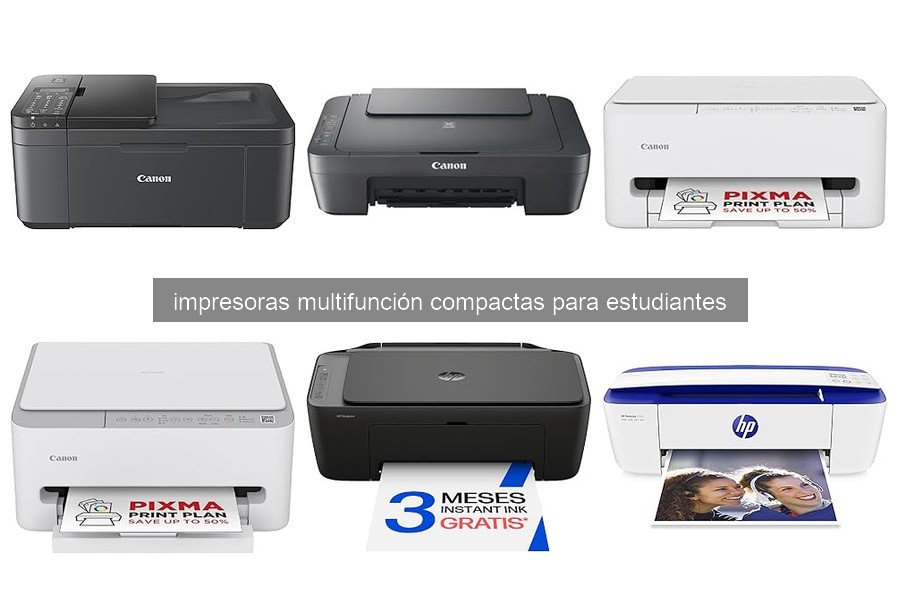
- Impresora compacta: Canon PIXMA TS4151 es una impresora inalámbrica de alta velocidad y alta calidad con diseño compacto y conectividad fluida con teléfonos inteligentes - la impresora doméstica todo terreno perfecta
- Tinta FINE: Con nueva tecnología de optimización de tinta FINE para resultados más rápidos y detallados - imprime códigos QR, mapas, diagramas coloridos y otros documentos detallados
- Conectividad: Conecta tu teléfono inteligente o tablet - imprime, escanea y copia documentos o fotos vibrantes con facilidad
- Impresora compacta: Diseño optimizado y que ahorra espacio perfecto para tu oficina en casa - rápida y fácil de usar, ideal para tareas escolares, fotos y proyectos creativos
- PIXMA PRINT PLAN: Recibe tinta automáticamente enviada a tu casa cuando tu impresora se quede sin tinta con PIXMA Print Plan. Elige entre varios planes mensuales flexibles que se adaptan a ti
Última actualización el 2026-10-25 / Enlaces de afiliados / Imágenes de la API para Afiliados
Problemas de compatibilidad con dispositivos
A veces, estás en medio de un trabajo y la impresora decide no comunicarse con tu ordenador o móvil, como si tuviera un mal día. El tiempo se te va, y las tareas académicas esperan. No estás solo en esto, muchos estudiantes enfrentan problemas de compatibilidad con sus impresoras multifunción. Pero, ¡tranquilo! Aquí van algunas soluciones prácticas para que puedas retomar tu ritmo.
Configuración en ordenadores y móviles
Puede que te parezca un rompecabezas, pero configurar tu impresora en ordenadores y móviles no es tan complicado como parece, siempre y cuando sigas los pasos correctos. Primero, asegúrate de que tu impresora y tu dispositivo estén conectados a la misma red Wi-Fi. Esto es crucial, ya que si no están en la misma sintonía, ¡olvídate de imprimir!
Si usas Windows, ve a Configuración y busca “Impresoras y escáneres”. Ahí podrás agregar tu impresora siguiendo unas simples instrucciones. Para los usuarios de Mac, dirígete a “Preferencias del Sistema” y busca “Impresoras y escáneres”. Asegúrate de que todo esté actualizado y, si no aparece, prueba a reiniciar tanto la impresora como el ordenador.
¿Eres de los que imprime desde el móvil? Genial, pero asegúrate de tener la app adecuada instalada. Marcas como HP y Canon cuentan con aplicaciones que facilitan la conexión. Si usas la Canon PIXMA TS4151i, por ejemplo, la app te guiará en cada paso. Si aún tienes problemas, desconectar y volver a conectar la impresora a la red puede resolver muchos inconvenientes de compatibilidad.
Impresoras y sistemas operativos: lo que debes saber
Los sistemas operativos son como idiomas, cada uno tiene sus particularidades que afectan cómo se comunican con las impresoras. Si estás utilizando un sistema de Windows, MacOS o incluso Linux, es crucial verificar que el software de tu impresora esté actualizado. A veces, una simple actualización puede ser la solución mágica para los problemas de conexión.
Por ejemplo, la HP DeskJet 2920 es compatible con Windows y Mac, pero podría dar problemas si no tienes los controladores más recientes. Puedes descargarlos desde la página oficial de HP.
Si usas una Canon multifunción PIXMA MG2556S, asegúrate de que tu Mac tenga la versión correcta del controlador. A veces, lo que parece un gran problema es solo un pequeño detalle técnico que tienes que ajustar.
Recuerda comprobar también el tipo de archivo que intentas imprimir. Algunos formatos pueden no ser compatibles con ciertas impresoras, así que ten en mente guardar tus documentos en formatos universales como PDF si la impresión no funciona. Con un poco de paciencia y estos consejos, estarás imprimiendo tus trabajos sin contratiempos.
Mantenimiento preventivo para evitar problemas
Cuando uno de esos trabajos finales se acerca y la impresora decide hacer de las suyas, la frustración puede ser real. A nadie le gusta perder tiempo, y mucho menos con fallas en ese aparato que tiene la pinta de ser un aliado esencial en la vida estudiantil. Un buen mantenimiento preventivo es la clave. Pero, ¿cómo hacemos para que la impresora esté siempre lista a la hora de la verdad? Aquí te cuento.
Limpieza de los cabezales de impresión
Una de las primeras cosas que debes considerar es limpiar los cabezales de impresión. Imagina que llevas semanas imprimiendo páginas, y de repente las letras salen borrosas o con líneas. Es un típico aviso de que los cabezales necesitan una limpieza a fondo. Este proceso no solo mejora la calidad de impresión, sino que también alarga la vida útil de tu impresora.
La buena noticia es que puedes hacerlo fácilmente en casa. La mayoría de las impresoras, como la HP DeskJet 2920 y la Canon PIXMA TS4151i, tienen una opción de limpieza de cabezales en sus menús. Simplemente sigue estos pasos:
1. Accede al panel de control de tu impresora.
2. Busca la opción de mantenimiento o herramientas.
3. Selecciona “Limpiar cabezales de impresión” y sigue las instrucciones.
Deberías repetir este proceso cada par de meses, especialmente si imprimes mucho o si dejas de usar la impresora durante períodos prolongados. ¡Así evitamos que se acumulen problemas que a la larga afecten nuestras entregas!
Actualización de controladores y software
No basta con mantener limpio el hardware. Actualizar los controladores y software de la impresora es como darle un ‘upgrade’ a tu compu, pero específico para la máquina de imprimir. ¿Sabías que muchas veces los problemas de impresión se deben a que los controladores están desactualizados? Tal vez tu impresora tiene la capacidad de hacer maravillas, pero no lo sabe porque no tiene la información correcta.
A continuación, te muestro cómo puedes hacerlo, dependiendo de tu impresora. Por ejemplo, la Canon multifunción Pixma MG2556S es amigable en este aspecto:
1. Visita el sitio web oficial de Canon o HP.
2. Busca la sección de soporte o descarga.
3. Ingresa el modelo de tu impresora y descarga la última versión del controlador.
4. Sigue las instrucciones de instalación, ¡y listo!
Estar al día con las actualizaciones no solo previene problemas, sino que también puede mejorar la velocidad y calidad de tus impresiones. Si te gusta estar al tanto con la tecnología, te va a encantar tener todo funcionando como un reloj. Además, evitarás esos correos de tus compañeros preguntando si ya imprimiste el trabajo. Con este tipo de mantenimiento regular, estarás siempre un paso adelante.