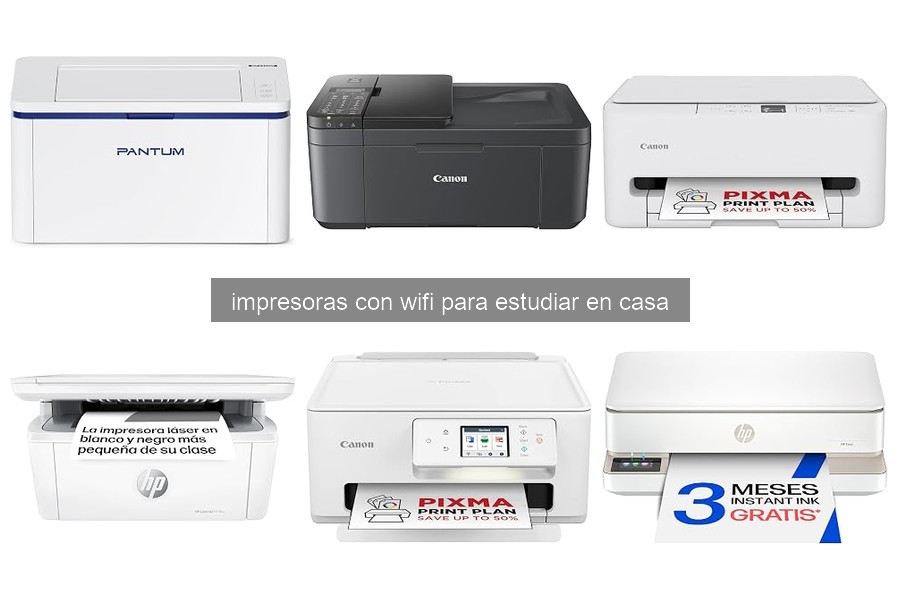
¿Tienes una impresora WiFi que parece más complicada que tus tareas de matemáticas? No te preocupes, aquí estamos para facilitarte la vida en tu espacio de estudio. En esta guía, vamos a desglosar los requisitos previos para que puedas instalar y configurar tu impresora de manera sencilla, sin importar si eres un experto en tecnología o solo quieres imprimir tus apuntes. Al final, transformarás esa montaña de cables en una experiencia inalámbrica que te permitirá enfocarte en lo que realmente importa: estudiar sin interrupciones.

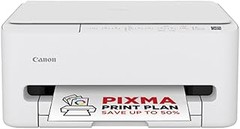
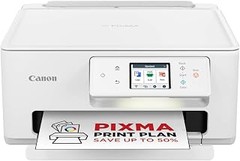
- Impresora: Canon PIXMA TS6550I es una impresora inalámbrica de alta velocidad y alta calidad con un diseño compacto y conectividad fluida con smartphones - la impresora doméstica todo en uno perfecta
- Tinta FINE: Cuenta con la nueva tecnología de optimización de tinta FINE para resultados más rápidos y detallados - imprime códigos QR, mapas, diagramas coloridos y otros documentos detallados
- Conectividad: Conecta tu smartphone o tablet escaneando el código QR en pantalla - imprime, escanea y copia documentos o fotos vibrantes con facilidad - velocidades de impresión de 14 ipm en monocromo y 9 ipm en color
- Impresora compacta: Diseño optimizado que ahorra espacio con pantalla OLED de 1,42” perfecta para tu oficina en casa - rápida y fácil de usar, ideal para tareas escolares, fotos y proyectos creativos
- PIXMA PRINT PLAN: Recibe tinta automáticamente en tu casa cuando tu impresora se quede sin tinta con PIXMA Print Plan. Elige entre varios planes mensuales flexibles que se adapten a ti

Última actualización el 2026-10-25 / Enlaces de afiliados / Imágenes de la API para Afiliados
Requisitos previos para la instalación
A veces, uno cree que instalar una impresora con wifi es tan fácil como hacer un café. Pero, francamente, hay un par de cosas que necesitamos verificar antes de lanzarnos a la aventura. La conexión a internet, la compatibilidad de la impresora y otras cosillas que te evitarán quebraderos de cabeza. Aquí vamos.
Verificación de la conexión a internet
Primero, pongámonos en modo detective. ¿Te ha pasado que has comprado algo nuevo y lo has dejado todo preparado para usarlo, solo para descubrir que no había señal? La conexión a internet es lo primero que hay que validar. Sin una red estable, tu impresora se va a sentir tan perdida como un pez en una montaña.
Antes de enchufar la impresora, asegúrate de que tu router esté funcionando correctamente. Si la señal es débil, puede que la impresora no logre conectar. Si te encuentras en casa con más dispositivos hogareños (como tablets, móviles y laptops), asegúrate de que no todos estén chupando ancho de banda al mismo tiempo. Puede que no sea el momento más indicado para una maratón de series.
Recuerda que necesitarás la contraseña de tu red wifi a la hora de configurar la impresora, así que tenla a mano. Si no tienes idea de cómo acceder a ella, esa información generalmente aparece en una etiqueta en el router. ¡No te olvides de buscar esa etiqueta! Conéctate a la red y, si todo está en orden, la impresora estará lista para recibir tus órdenes.
Comprobación de compatibilidad de la impresora
Aquí viene el segundo paso crucial: asegurarse de que tu impresora y tu dispositivo sean BFF (mejores amigos para siempre). No queremos ser víctima de la triste historia en la que llevamos a casa algo espectacular, y al final resulta que no se lleva bien con nuestro ordenador o móvil.
Cada impresora tiene requisitos específicos de sistema, por lo que siempre es buena idea revisar tanto en la caja como en el sitio web del fabricante si tu modelo es compatible con tus dispositivos. Por ejemplo, si decidiste optar por la Canon PIXMA TS6550i, pero tu laptop es un modelo del pleistoceno, lo más probable es que no se entienda. Busca los sistemas operativos soportados y verifica si tu equipo se encuentra en la lista.
Toma en cuenta que los fabricantes suelen ofrecer drivers (son programas que ayudan a que el dispositivo funcione correctamente) que facilitan la instalación de la impresora. Así que no dudes en descargar el software adecuado desde la web de Canon o HP. Asegúrate de tener todo listo antes de hacer el trabajo de configuración. ¡Así evitarás futuras peleas tecnológicas en casa!

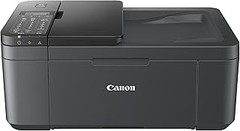
- NO TE QUEDES SIN TINTA: Suscríbete al plan de suscripción Pixma Print Plan para la entrega automática de tinta en tu puerta antes de que se agote, con diferentes planes que se adaptan a tu uso.
- CONTROL INTELIGENTE DE LA IMPRESORA: Controla las funciones de tu impresora Canon TR4755i desde un dispositivo móvil con Wi-Fi y la aplicación Canon PRINT, AirPrint (iOS) y Mopria (Android); Cambia fácilmente a Wireless Direct cuando no estés conectado a Wi-Fi.
- EN CUALQUIER MOMENTO EN LA NUBE: Gracias a la conectividad Wi-Fi, puedes escanear e imprimir fácilmente desde el almacenamiento en la nube usando la aplicación Canon PRINT a través de PIXMA Cloud Link.
- MAYOR PRODUCTIVIDAD: Beneficiate de la impresión, copia y escaneo automático a doble cara, gracias al alimentador automático de documentos de hasta 20 hojas (ADF), e imprime rápidamente fotografías sin bordes en formato de 10 cm x 15 cm directamente desde la impresora.
- OFICINA EN CASA: Esta impresora a color compacta 4 en 1 ofrece impresión rápida y de alta calidad desde dispositivos móviles, así como opciones de escaneo y copia para máxima productividad en oficinas pequeñas y en el hogar.
Última actualización el 2026-10-25 / Enlaces de afiliados / Imágenes de la API para Afiliados
Instalación de la impresora WiFi
A veces, justo cuando te sientas a estudiar, te das cuenta de que no hay nada más frustrante que una impresora que no sabe si está conectada al WiFi o no. ¿Te ha pasado? Pues no te preocupes, porque conectar tu impresora WiFi a la red es más fácil de lo que parece y, con un poco de paciencia, tendrás todo listo para imprimir tus trabajos en un abrir y cerrar de ojos. Vamos a desglosar el proceso paso a paso.
Pasos para conectar la impresora a la red WiFi
Primero que nada, asegúrate de que tu impresora esté encendida. Suena básico, pero en este mundo lleno de gadgets, a veces lo más simple puede ser lo que te frena. Ahora viene lo emocionante: acceder al menú de configuración de tu impresora. Normalmente, puedes hacer esto a través de la pantalla de la impresora, donde deberías encontrar una opción que dice "Configurar WiFi" o algo parecido.
Una vez que estés ahí, elige tu red WiFi de la lista. Si no aparece, puede que necesites acercarte un poco al router, o asegurarte de que tu red esté activa. El siguiente paso suele ser ingresar la contraseña del WiFi. Aquí es donde muchos se confunden, así que asegúrate de escribirla correctamente. Un error común es poner espacios de más o cambiar alguna letra. Luego, simplemente sigue las instrucciones en pantalla para finalizar la conexión. Muchas impresoras te darán un mensaje de confirmación cuando hayan logrado conectarse. Si ves que se queda colgada, no dudes en reiniciarla.
Instalación del software y drivers necesarios
Ya tienes tu impresora en línea, pero ese no es el final de la historia. Necesitas algunos programas para que tu computadora y la impresora hablen el mismo idioma. Así que lo siguiente será instalar el software y drivers necesarios. No te preocupes, no necesitas ser un experto en tecnología para esto.
Primero, dirígete al sitio web del fabricante de tu impresora. Por ejemplo, si tienes la Canon PIXMA TS6550i, busca en la página de Canon la sección de soporte. Ahí, encontrarás una opción para descargar el software correspondiente a tu modelo. Elige la versión que sea compatible con tu sistema operativo, ya sea Windows o Mac.
Una vez descargado el archivo, instálalo siguiendo las instrucciones. Normalmente, solo tienes que hacer clic para aceptar y listo. El software debería detectar automáticamente tu impresora conectada a la red WiFi. Si todo va bien, podrás querer imprimir una página de prueba para asegurarte de que todo esté perfecto. Si algo va mal, revisa los pasos anteriores, a veces, solo es cuestión de un pequeño detalle.
Ahora que tienes tu impresora configurada y lista para usar, podrás imprimir todo lo que necesites para tus estudios sin estrés. ¿Quién dijo que configurar una impresora WiFi tenía que ser un dolor de cabeza? Con estos pasos simples, ya estás un paso más cerca de ser el rey o la reina del estudio en casa.
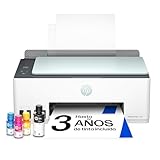
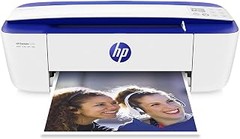
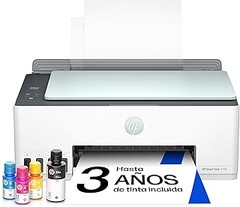
- Imprime, copia y escanea con resultados de gran calidad con una velocidad de impresión máxima de hasta 22 ppm en blanco y negro y de hasta 16 ppm en color, con una resolución de impresión de 1200 x 1200 ppp y en color de hasta 4.800 x 1.200 ppp
- Imprime a un coste extraordinariamente bajo con hasta tres años de Tinta Original HP incluida en la impresora
- Sistema de depósito de tinta sin derrames: Impresora con sensores de nivel de tinta bajo y recargas sencillas
- Dispone de una conectividad fiable gracias a la conexión Wi-Fi integrada de 2,4 G con capacidades de recuperación automática, Wi-Fi Direct, Bluetooth de baja energía, 1 USB 2.0 de alta velocidad
- Esta impresora es compatible con las botellas de tinta originales HP, 1VU27AE Botella de tinta Original HP 31 magenta 70 ml, 1VU28AE Botella de tinta Original HP 31 amarilla 70 ml, 1VV24AE Botella de tinta Original HP 32XL negra de 135 ml, M0H50A Cabezal de impresión Original HP negro, 6ZA18AE Cabezal de impresión Original HP tricolor
Última actualización el 2026-10-25 / Enlaces de afiliados / Imágenes de la API para Afiliados
Configuración inicial de la impresora
Cuando alguien se decide a comprar una impresora WiFi, lo primero que espera es que imprimir sus apuntes y trabajos sea más fácil que salir a la calle a buscar café. Pero claro, en la mayoría de las ocasiones, lo que se encuentra es un manual más complicado que una novela de misterio. Aquí, vamos a desmenuzar ese proceso para que te sientas como un pro de la tecnología desde el primer momento.
Ajustes básicos que debes realizar
Primero lo primero. Al desempaquetar tu nueva impresora, lo más fácil es que entres en modo *“¿y ahora qué?”* Si tu impresora es la Canon PIXMA TS6550i, por ejemplo, la cosa empieza por conectar el cable de alimentación. Una vez que esté encendida, todas las luces van a parpadear como si estuvieras en una fiesta de luces. No te vuelvas loco, es normal.
El siguiente paso es tenerla lista para conectarse a tu red Wi-Fi. Busca el botón de configuración, que normalmente está simbolizado por una forma de engranaje o un icono de red. Al pulsarlo, deberías encontrar la opción de conexión a Wi-Fi. Aquí puede surgir el clásico momento de tensión: un menú repleto de opciones que te hacen pensar si has tomado la decisión correcta al comprar esta máquina. Pero no temas, el proceso es más sencillo de lo que parece. Solo selecciona tu red y escribe la contraseña. Si te encuentras con varios nombres de redes, busca la tuya, eso sería como buscar tu café favorito en una tienda llena de opciones.
Personalización de preferencias de impresión
Una vez que hayas hecho la conexión, llega el momento de personalizar esas preferencias de impresión que convertirán tus documentos en pequeñas obras de arte. ¿Te ha pasado que imprimes a lo loco, solo para darte cuenta de que tus apuntes se ven más feos que un perro enojado? ¡Aquí es donde empezamos a ponerle flow a tus impresiones!
Con cada impresora, desde la Canon PIXMA TR4755i hasta la HP Impresora Multifunción Tinta Smart Tank 5108, podrás seleccionar opciones como calidad de impresión y modo de papel. Recuerda que si estás imprimiendo algo importante, como un trabajo final, elegir la calidad alta dará un resultado mucho más elegante. Pero si solo es para borradores, el modo rápido será tu mejor amigo.
Además, no olvides ajustar el formato de papel. Las impresoras son como esas personas que buscan encajar en todas partes, quieren ser útiles, pero a veces no saben en qué formato lo hacen. Asegúrate de que el tamaño de papel en la impresora coincida con el de tus documentos. Si imprimes en A4 pero tienes un rollo de papel muy pequeño, *bueno, la cosa no va a salir bien*. Configura todo eso desde el menú de preferencia de impresión y listo, sobre pistas lisas para el éxito.
A medida que vayas ajustando estos detalles, tus impresiones no solo se verán mejor, sino que además, verás cómo se convierten en un aliado en tus estudios. ¡Ahora sí, ve a brillar en el mundo de la impresión!
Solución de problemas comunes
¿Te ha pasado que intentas imprimir un trabajo importante justo antes de que se venza el plazo y tu impresora decide que es un buen momento para fallar? Esos momentos son los que sacan a relucir nuestro lado más zen, ¿verdad? Pero no desesperes, porque aquí encontrarás las soluciones para esos problemas comunes con tu impresora WiFi. Desde conexiones fallidas hasta impresiones lentas o de mala calidad, este es el mapa que necesitas para navegar las aguas turbias del caos técnico.
Conexiones fallidas: ¿qué hacer?
Las conexiones fallidas son como el wifi de tu vecino: siempre están ahí pero no siempre se conectan. Si estás viendo un mensaje de error en tu impresora, es como si te dijera: “No, gracias, hoy no voy a funcionar”. Pero no te preocupes, aquí vamos con unos pasos sencillos que pueden hacer que tu impresora vuelva a la vida.
Primero, asegúrate de que tu impresora esté conectada a la misma red WiFi que tu computadora o dispositivo. Muchos caen en la trampa de tener varias redes. ¡Ojo! También verifica que no estés con el WiFi desactivado. A veces, un simple “¿por qué está el dispositivo en avión?” es la respuesta que necesitamos.
Siguiente paso: reinicia la impresora y el router. No es un truco mágico, funciona. Es como darle un respiro a ambos dispositivos. También, si formas parte del grupo selecto que tiene una aplicación para la impresora en el móvil, asegúrate de que la tienes actualizada. Las actualizaciones a menudo traen mejoras que ayudan a que todo funcione como debe.
Si nada de esto funciona, prueba a reinstalar la impresora en tu computadora. Hazlo como si estuvieras invitando una vez más a ese amigo que siempre se queda sin batería: a veces, solo necesitan un recordatorio de que los valoras. Sigue el asistente de configuración de tu impresora, y, quién sabe, tal vez resucita como un fénix.
Impresión lenta o de mala calidad
¿Alguna vez te has encontrado esperando en la sala de espera de una película y piensas que la impresión de tu trabajo puede llevar más tiempo? La impresión lenta o de mala calidad puede sacar de quicio a cualquiera. Es como preparar un manjar y que el resultado se parezca a una mezcla de barro. Pero, tranquilo, porque aquí van unos trucos para que tu impresora trabaje como una máquina bien engrasada.
Primero, asegúrate de que estés usando el tipo de papel correcto. No todas las impresoras se llevan bien con cualquier tipo de papel. Si usas papel para fotografía en vez de papel normal, tu impresora se hará la loca y comenzará a imprimir lento y torpe. Entonces, elige bien, y asegúrate de que esté cargada con buen papel, ese que no se atasca como un atún enlatado.
El siguiente sospechoso es el nivel de tinta. A veces, una impresión mala es solo una señal de que tu cartucho necesita un poco de amor. Verifica si tienes suficiente tinta, en ocasiones, un cartucho repleto puede ser la diferencia entre un trabajo perfecto y una impresión que parece que fue hecha con ceras.
También, revisa la configuración de calidad en tu computadora. ¿Te has metido en “Preferencias de impresión”? A veces, imprimes en “bajo” para ahorrar tinta, y claro, al final, la calidad se parece más a un garabato que a un texto legible. Opta por calidad “alta” cuando lo necesites y notarás la diferencia.
Para aquellos con impresoras más sofisticadas, como la Canon PIXMA TS6550i, asegúrate de que estás usando su modo óptimo, que está diseñado para dar una calidad de impresión increíble. O, si tienes la HP Impresora Multifunción Tinta Smart Tank 5108, aprovecha su tecnología de inyección de tinta. No dudes en usar estos productos para mejorar la experiencia de impresión y lograr resultados de calidad que te harán lucir como un profesional.
Así que, la próxima vez que la impresora decida no cooperar o imprima de forma mediocre, recuerda que, con un poco de atención y un par de ajustes, podrás volver a fluir sin problemas en tus tareas cotidianas. ¡A imprimir se ha dicho!