¿Tienes problemas para instalar y mantener tu impresora que utiliza cartuchos compatibles? No te preocupes, aquí encontrarás una guía práctica que te ayudará a resolver esos inconvenientes. Vamos a explorar los pasos esenciales para la instalación de tu impresora y ofrecerte consejos valiosos para su adecuado mantenimiento. Con esta información, podrás evitar errores comunes y asegurarte de que tu equipo funcione de manera óptima, maximizando así su rendimiento y prolongando su vida útil.

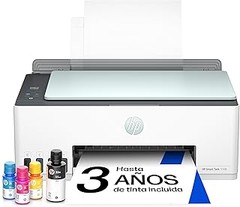
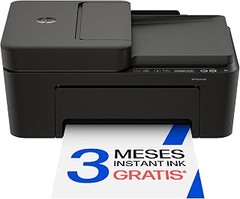
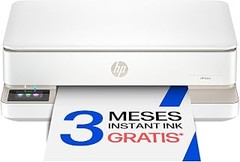
- LA MEJOR IMPRESORA FAMILIAR; Imprime, escanea y copia en blanco & negro y en color; la velocidad de impresión máxima es de hasta 20 ppm en blanco y negro y de hasta 17 ppm en color
- DESCUBRE HP+, la solución de impresión más inteligente; CÓMODA: la impresora solicita tinta automáticamente antes de que se agote; SENCILLA: permite imprimir, escanear y gestionar todo fácilmente, incluso desde el móvil, gracias a la app HP Smart; SOSTENIBLE: utiliza cartuchos ecodiseñados, +80 % de los cartuchos de Tinta Original HP contienen plástico reciclado
- Comodidad con Instant Ink: Incluye 3 meses de HP Instant Ink, el servicio de reposición automática que envía los cartuchos directamente a tu casa antes de que se agoten. Incluye la tinta, el envío y el reciclaje desde solo 1,79 €/mes
- ELIGE HP+ en la configuración para activar los beneficios; HP+ requiere una cuenta de HP, una conexión permanente a Internet y el uso exclusivo de Tinta Original HP durante toda la vida útil de la impresora; Más información legal en la página de HP en la sección de HP+
- Compatible con los cartuchos de inyección de tinta originales HP 308 Negro, HP 308 Tricolor, HP 308e EvoMore Negro, HP 308 Multipack Negro/Tricolor

Última actualización el 2026-10-23 / Enlaces de afiliados / Imágenes de la API para Afiliados
Pasos para la instalación de la impresora
Todo comienza en ese momento en que decidiste dar el salto y adquirir una impresora que usa cartuchos compatibles. Ya sea para imprimir esos documentos importantes o para dejar salir toda tu creatividad en casa, la emoción está por las nubes. Pero antes de sumergirte en ese mar de impresiones, hay que asegurarse de que todo funciona a la perfección. Aquí te dejo los pasos básicos que necesitas seguir para que tu impresora esté lista para la acción.
Preparación del área de trabajo
Cuando te dispones a instalar una impresora, es clave tener un área de trabajo adecuada. ¿Has visto esos escritorios llenos de papeles, cables y tazas de café? Es un verdadero caos y, créeme, la instalación se puede convertir en una odisea si no tienes todo bajo control. Encuentra un espacio estable y bien iluminado donde puedas colocar la impresora. Asegúrate de que esté cerca de una toma de corriente y, si es posible, cerca de tu router para asegurar una mejor conexión Wi-Fi.
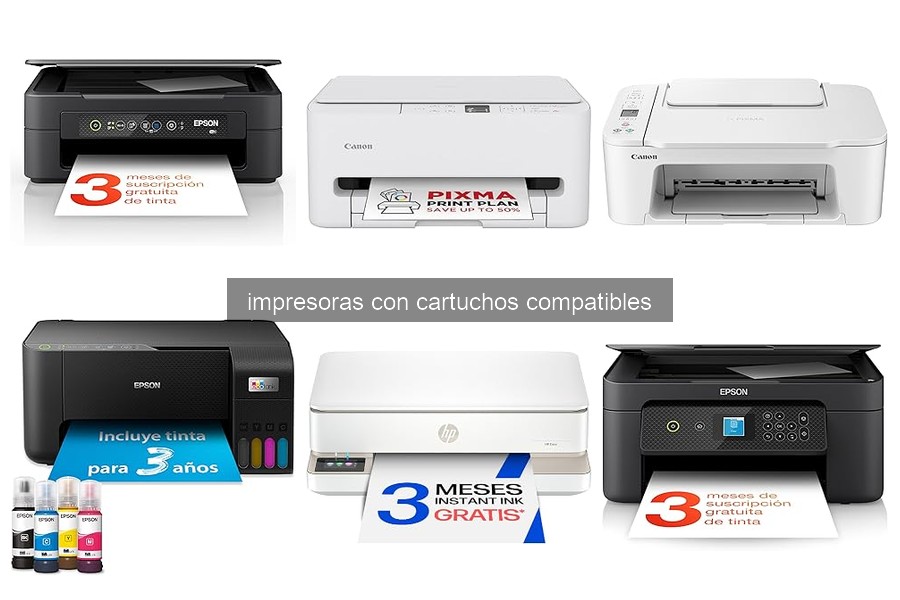
Antes de enchufar nada, revisa si la superficie donde irá la impresora está libre de polvo. Un trapo húmedo puede hacer maravillas. Además, ten a mano una regleta de enchufes, ya que podrías necesitar más de una conexión, sobre todo si tu impresora es multifuncional, como la Epson Expression XP-2200. Este modelo, con conectividad inalámbrica, es ideal para cualquier hogar.
Conexión de la impresora y configuración inicial
Ahora que tu espacio está listo, es hora de conectar la impresora. Lo primero es desenrollar el cable de alimentación y conectarlo a la corriente. Al encenderla, mucha gente espera escuchar un estruendo, pero ten en mente que algunas impresoras son más silenciosas que otras. La HP Envy 6120e es una de esas impresoras que se inicia como si nada.
Una vez encendida, sigue las instrucciones en la pantalla. Generalmente, te pedirá que selecciones tu idioma y la conexión a tu red Wi-Fi. Aquí, asegúrate de tener a mano tu contraseña Wi-Fi, porque la impresora querrá estar conectada. La Canon PIXMA TS6550i facilita las cosas con su función de conexión automática, así que no te estreses si no eres un experto en tecnología.
Finalmente, el momento más importante: instalar los cartuchos compatibles. Asegúrate de que encajen bien y escucha ese clic que indica que están en su lugar. Una vez que todo esté configurado, imprime una hoja de prueba. Si las líneas no se ven perfectas, no dudes en hacer una limpieza de los inyectores a través del menú de la impresora. Con estos simples pasos, estarás listo para imprimir y disfrutar del mundo de la impresión sin complicaciones.

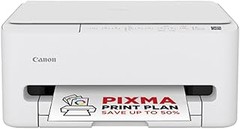
- Impresora: Canon PIXMA TS6550I es una impresora inalámbrica de alta velocidad y alta calidad con un diseño compacto y conectividad fluida con smartphones - la impresora doméstica todo en uno perfecta
- Tinta FINE: Cuenta con la nueva tecnología de optimización de tinta FINE para resultados más rápidos y detallados - imprime códigos QR, mapas, diagramas coloridos y otros documentos detallados
- Conectividad: Conecta tu smartphone o tablet escaneando el código QR en pantalla - imprime, escanea y copia documentos o fotos vibrantes con facilidad - velocidades de impresión de 14 ipm en monocromo y 9 ipm en color
- Impresora compacta: Diseño optimizado que ahorra espacio con pantalla OLED de 1,42” perfecta para tu oficina en casa - rápida y fácil de usar, ideal para tareas escolares, fotos y proyectos creativos
- PIXMA PRINT PLAN: Recibe tinta automáticamente en tu casa cuando tu impresora se quede sin tinta con PIXMA Print Plan. Elige entre varios planes mensuales flexibles que se adapten a ti
Última actualización el 2026-10-23 / Enlaces de afiliados / Imágenes de la API para Afiliados
Mantenimiento básico de la impresora
En algún momento, todos hemos estado en esa situación frustrante: un documento importante a punto de ser impreso y, de repente, esa maldita mancha negra aparece. ¿Te suena? El mantenimiento básico de tu impresora puede ser la clave para evitar estos problemas y asegurarte de que tus documentos salgan perfectos cada vez. Si usas cartuchos compatibles, este mantenimiento se vuelve aún más vital para prolongar la vida útil de tu dispositivo y optimizar los resultados.
Limpieza periódica de los cabezales
Quizás no lo sepas, pero uno de los mayores enemigos de la calidad de impresión son los cabezales de impresión sucios. Si no los limpias regularmente, es posible que acabes viendo líneas en tus documentos o, peor aún, manchas de tinta. Cada vez que usas tu impresora, la tinta puede dejar residuos que, con el tiempo, se acumulan y bloquean el flujo de tinta. Por eso, tomarte unos minutos para limpiar los cabezales puede hacer una gran diferencia.
Un buen punto de partida es verificar en el manual de tu impresora el procedimiento específico para tu modelo, ya que muchos dispositivos ofrecen una opción de limpieza automática desde el panel de control. Pero, si prefieres hacerlo manualmente, puedes utilizar un paño suave y un poco de agua destilada. Simplemente apaga la impresora, desconecta los cartuchos y limpia suavemente la parte exterior de los cabezales. Recuerda siempre ser delicado para no dañarlos.
Una limpieza cada mes es lo ideal, especialmente si usas tu impresora de forma diaria o si la tinta compatible que utilizas tiende a secarse rápidamente. A largo plazo, verás cómo tus impresiones mantienen un nivel de calidad digno de los profesionales, y evitarás la necesidad de imprevistos que te hagan perder tiempo.
Reemplazo de cartuchos compatibles
Nada peor que quedarte sin tinta en medio de un proyecto, ¿verdad? Ahí es donde el reemplazo de cartuchos compatibles entra en juego. Cambiar estos cartuchos es un paso esencial para asegurar la continuidad de tu trabajo. Pero no se trata solo de comprar cualquiera, hay algunas cosas que debes considerar para asegurarte de que estás haciendo la mejor elección.
Primero, asegúrate de que los cartuchos que compras sean de calidad. No todos los cartuchos compatibles son iguales, algunos ofrecen resultados mucho mejores que otros. Por ejemplo, si tienes una Epson Impresora de inyección de Tinta multifunción Expression XP-2200, los cartuchos compatibles de marcas reconocidas suelen rendir mejor y ser más duraderos.
Antes de instalar un cartucho, es vital comprobar que no esté dañado y que la fecha de caducidad esté vigente. Al cambiarlo, asegúrate de activar correctamente las pestañas de sellado. Un cartucho mal instalado puede causar fugas o problemas de impresión. Además, es recomendable hacer pruebas de impresión tras el cambio para verificar que todo funcione como es debido.
Incorporar este hábito de reemplazo y prueba frecuente mantendrá a tu impresora en óptimas condiciones y te evitará sorpresas desagradables en el futuro. A la larga, un poco de cuidado y atención a los detalles en el mantenimiento básico puede transformar tu experiencia de impresión.
Solución de problemas comunes
¿Alguna vez te has encontrado en medio de una importante tarea, y de repente tu impresora se niega a cooperar? Esa frustración es más común de lo que piensas. Las impresoras, especialmente aquellas que utilizan cartuchos compatibles, pueden presentar algunos inconvenientes que, si no se manejan adecuadamente, pueden convertir la impresión en un verdadero dolor de cabeza. Vamos a ver cómo resolver esos problemas más típicos y mantener tu impresora al día.
Problemas de impresión y sus soluciones
Uno de los problemas más comunes que se presentan al usar impresoras compatibles es la falta de tinta. Esto puede suceder cuando, a pesar de que el cartucho parece estar lleno, la impresora lo señala como vacío. ¿La solución? Primero, revisa si el cartucho está bien instalado. A veces, un pequeño desajuste puede hacer que la impresora no reconozca el cartucho. Retíralo y vuélvelo a colocar, asegurándote de escuchar un clic. Si eso no funciona, prueba restablecer la impresora, desconéctala durante unos minutos y vuelve a encenderla.
Otro dilema puede surgir cuando la impresora deja de imprimir o incluso imprime páginas en blanco. Este problemón suele ser un tema de obstrucción de los inyectores de tinta. Para solucionarlo, puedes realizar una limpieza de los cabezales desde el menú de la impresora. Si eso no pinta, una buena opción es utilizar un software de limpieza de cabezales, que se puede conseguir en línea.
Además, no olvides cuidar del papel: si notas atascos frecuentes, verifica que el tipo de papel que usas sea compatible con la impresora y que esté bien colocado. Un pequeño empujón puede hacer que se atasque. Llevar un mantenimiento preventivo te evitará muchos chilicidos futuros.
Alertas de cartuchos compatibles
Las impresoras son unas máquinas muy inteligentes, pero a veces se comportan de forma extraña. Recibir una alerta de cartucho compatible puede ser completamente desconcertante, especialmente si acabas de instalar un cartucho nuevo. La primera pregunta es: ¿es realmente compatible? Asegúrate de adquirir cartuchos de calidad comprobada, algunas marcas baratas pueden causar más problemas que soluciones.
Si ya confirmaste que el cartucho es apropiado y aún así persiste la alerta, no te desesperes. Trata de restablecer la impresora o actualizar su firmware, ya que a veces es un simple error de lectura. Además, revisa que los contactos del cartucho estén limpios y sin tinta seca. Si están sucios, límpialos suavemente con un paño seco.
Por último, hay impresoras que solo funcionan con cartuchos originales, y esta es una característica que debes considerar al momento de la compra. Por eso, es crucial saber el modelo de tu impresora y qué tipo de cartuchos admite. Así evitarás complicaciones innecesarias y podrás disfrutar de una experiencia de impresión fluida. Ahora que tienes algunas herramientas a tu disposición, ¡eres casi un experto en solucionar esos problemas comunes de impresión!
Consejos para maximizar la duración de los cartuchos
Es común encontrar en las casas y oficinas impresoras que parecen tener un ciclo de vida propio. Después de un tiempo, esos cartuchos de tinta que tanto nos costaron empiezan a agotarse más rápido de lo esperado. Y ahí es cuando uno se pregunta: “¿No había forma de hacer que duraran un poco más?” Claro que sí, y aquí van unos consejos prácticos para que tu inversión rinda mejor.
Almacenamiento adecuado de los cartuchos
Cada vez que abres un cartucho nuevo, se inicia una nueva aventura. Pero, ¿sabías que la forma en que almacenas esos cartuchos puede marcar una gran diferencia? A menudo, les damos un lugar en la estantería y listo. Error. La tinta es muy sensible a las condiciones ambientales. Si el cartucho se expone a temperaturas extremas o humedad, su rendimiento puede disminuir bastante.
Lo ideal es guardarlos en un lugar fresco y seco. Una caja cerrada o un estante con temperatura controlada es perfecto. Además, asegúrate de que los cartuchos estén en posición vertical, con los inyectores hacia arriba. Eso evita que la tinta se asiente y garantizas que fluya mejor durante la impresión.
Y si por casualidad tienes cartuchos sin abrir que planeas usar en un futuro no tan lejano, revisa la fecha de caducidad. No quieres que esos pequeños héroes se conviertan en papel de regalo, ¿no? Un cartucho caducado no solo no imprime, sino que puede causar obstrucciones en la impresora. Así que ya sabes, cuida tus cartuchos como si fueran oro.
Configuraciones de impresión que ahorran tinta
Analizando cómo imprimes, es fácil darte cuenta de que a veces derrochamos tinta como si no hubiera un mañana. ¿Cuántas páginas has sacado en modo ‘alta calidad’ cuando en realidad solo querías una hoja con notas rápidas? Cambiar a configuraciones que ahorran tinta es clave para maximizar la duración de los cartuchos.
Una de las opciones más sencillas es activar el modo de borrador o ahorro de tinta. No te asustes por el nombre, ¡no se trata de perder calidad! Para documentos que no requieren impresiones súper nítidas, este modo puede ser más que suficiente y ahorrarte un buen montón de tinta.
Además, si usas tu impresora para documentos en blanco y negro, revisa si puedes imprimir en ese modo. Al usar tinta negra de forma predeterminada, podrás conservar los colores para esos proyectos especiales.
Y no olvides ajustar la configuración de *doble cara* si tu impresora lo permite. Esto no solo ahorra tinta, sino que también reduce el uso del papel. ¿Quién no quiere ser más amigable con el medio ambiente mientras cuida su bolsillo?
Siguiendo estos consejos, verás cómo tus cartuchos tienen una vida útil más larga, permitiéndote imprimir sin preocuparte constantemente de cuándo tendrás que reemplazarlos.