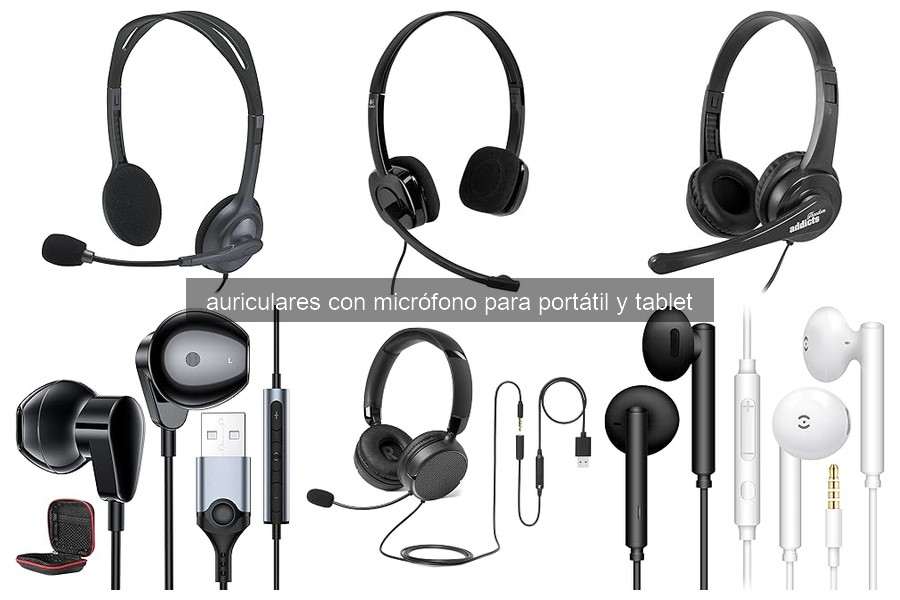
¿Te has enfrentado a problemas frecuentes al usar tus auriculares con micrófono? No estás solo, ya que muchos usuarios experimentan dificultades de conexión y calidad de sonido que pueden afectar su experiencia. A lo largo de este contenido, abordaremos los errores más comunes que se presentan y ofreceremos soluciones prácticas para mejorar el funcionamiento de tus dispositivos. Así, podrás disfrutar de una comunicación más clara y fluida, optimizando al máximo tus sesiones de estudio o trabajo desde casa.
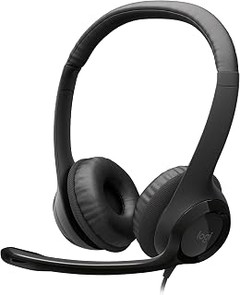
- Sonido Estéreo: Disfruta de audio nítido con los H111 son unos auriculares con micrófono fiables para tareas cotidianas, como las videoconferencias con familiares, amigos y compañeros
- Micrófono Giratorio: La varilla puede girar 180 grados , para colocarla en el lado derecho o el izquierdo, el micrófono flexible se puede colocar para optimizar la captura de voz y reducir el ruido de fondo
- Diadema Ajustable: Estos robustos y ligeros auriculares con micrófono tienen una amplia gama de ajustes, las almohadillas de espuma blanda proporcionan comodidad prolongada
- Conexión de Entrada de Audio de 3,5mm: Para empezar a usarlos, sólo es necesario conectar la toma de audio de 3,5 mm a un ordenador, un smartphone o una tablet
- Sube de Categoría con Logitech H150: Para disfrutar de controles integrados en el cable
Última actualización el 2026-09-16 / Enlaces de afiliados / Imágenes de la API para Afiliados
Problemas de Conexión
Era una tarde tranquila cuando Juan decidió hacer una videollamada con su familia. Se colocó los auriculares y, al instante, se dio cuenta de que no le llegaba nada. Frustrado y un poco perdido, empezó a probar todo lo que tenía a mano. Si te suena familiar, quizás esté bien revisar algunos pasos clave para resolver los problemas de conexión que suelen surgir con auriculares con micrófono.
Verificación de conexiones y puertos
Antes de entrar en soluciones más complicadas, la primera acción que deberías considerar es hacer un chequeo básico. ¿Están bien conectados tus auriculares? A veces, la respuesta más simple es la correcta. Conectarlos a otro dispositivo, como tu tablet o el portátil, puede ayudarte a determinar si el problema está en los auriculares o en el dispositivo al que intentas conectarlos. Si no escuchas nada allí tampoco, es posible que los auriculares estén fallando.
Dale un vistazo a los puertos también. Los puertos pueden acumular polvo o suciedad con el tiempo, lo que puede causar mala conexión. Un poco de limpieza con aire comprimido o un paño suave puede hacer maravillas. Además, asegúrate de que estás usando el puerto correcto. Por ejemplo, si tus auriculares tienen conector USB-C, conectarlos en un puerto 3.5mm no funcionará. Cada entrada tiene su diseño exclusivo, y no querrás acabar buscando la solución en el lugar equivocado.
Uso de adaptadores adecuados
A menudo, la solución a los problemas de conexión está en el adaptador que estás usando. Digamos que tienes unos auriculares con micrófono cancelación de ruido y los quieres conectar a tu consola de juegos. Está todo bien, pero el adaptador que usas no transmite audio o micrófono correctamente. En este caso, necesitarías un adaptador que soporte tanto audio como micrófono, y que sea compatible con tu dispositivo.
Los adaptadores de mala calidad pueden afectar el rendimiento de tus auriculares. Si vez que el sonido se distorsiona o se entrecorta, avanzar hacia un adaptador más confiable podría ser la solución que necesitas. Por ejemplo, si optas por un adaptador específico para auriculares Logitech H111 y lo combinas con sus puertos, notarás un cambio notable. Recuerda que no todos los adaptadores son iguales, algunas marcas ofrecen mejor compatibilidad y rendimiento que otras. Así que, cuando estés eligiendo, asegúrate de que estás haciendo la mejor elección para tus necesidades.
Calidad de Sonido Deficiente
Una tarde cualquiera, Javier estaba concentrado en su serie favorita, sintiéndose como un verdadero protagonista. De repente, los diálogos de los personajes sonaron como si estuvieran hablando desde una cueva. Frustrado, se puso a averiguar por qué sus auriculares estaban fallando. La realidad es que la calidad de sonido deficiente es uno de los problemas más comunes que enfrentamos al usar auriculares con micrófono, especialmente con portátiles o tabletas. A continuación, exploraremos los ajustes de configuración de audio y las soluciones para mejorar la experiencia.
Ajustes de configuración de audio
No hay nada más molesto que escuchar un zumbido en lugar de tu música favorita. La buena noticia es que en muchos casos, el problema se puede solucionar con unos simples ajustes en la configuración de audio. Lo primero que puedes hacer es revisar el nivel de volumen en tu dispositivo. A veces, el problema no está en los auriculares, sino en que el volumen está en la mitad o incluso más bajo. También verifica que la opción de “mejorar la calidad de audio” esté activada, si tu dispositivo lo permite.
Por otro lado, asegúrate de que tu dispositivo esté configurado para utilizar la salida de audio correcta. Puedes darte una vuelta por la configuración de sonido y encontrar la opción que muestra todos los dispositivos conectados. Si ves tus auriculares ahí, selecciona “usar este dispositivo como predeterminado”. Esto puede parecer un paso pequeño, pero a menudo soluciona el problema sin complicaciones.
Y si crees que el problema puede estar relacionado con los drivers (que son como los “traductores” entre tu dispositivo y los auriculares), revisa si hay alguna actualización disponible. Los drivers desactualizados pueden causar fallos de audio. Mantener tu software y drivers al día es como ponerle gasolina al coche: necesario para que funcione bien.
Soluciones para la cancelación de ruido
Imagina que estás en una cafetería bulliciosa intentando concentrarte en una videollamada. La música, las charlas, y los ruidos de las máquinas te ponen a prueba. Aquí entra en juego la cancelación de ruido. Algunos auriculares, como los de la marca Ozeino, están diseñados específicamente para combatir esos ruidos externos, lo que te permite sumergirte totalmente en tu entorno sonoro.
Si tus auriculares no tienen cancelación de ruido activa o pasiva, hay alternativas. Puedes invertir en unos buenos cubre oídos que aíslen el sonido, lo que puede ayudar bastante en entornos ruidosos. También prueba usar un software de mejora de sonido que ofrezca opciones de cancelación de ruido en tiempo real. Aplicaciones como Krisp o incluso algunas funciones en plataformas de videollamadas pueden hacer maravillas en mejorar la claridad de tu voz y eliminar ruidos indeseados.
Finalmente, si la calidad del sonido sigue sin ser la adecuada, considera cambiar de dispositivo. Algunos modelos, como los Logitech H111, son conocidos por su calidad de sonido y son una apuesta segura si buscas algo confiable. No todos los auriculares son iguales, así que vale la pena investigar y leer opiniones para encontrar los que realmente se adecuen a tus necesidades.
En resumen, la calidad de sonido deficiente puede solucionarse con unos pocos ajustes y las herramientas adecuadas. Así que la próxima vez que te enfrentes a problemas de audio, ya sabes por dónde empezar. ¡Que no te suene a cueva!
Micrófono No Reconocido
Te encuentras en medio de una videollamada importantísima, buscando impresionar a tu jefe o hacer esa gran presentación de equipo. Pero, como un villano en una película de acción, tu micrófono no es reconocido por la computadora. El momento de tensión se convierte en incomodidad y frustración. En este bloque, te voy a contar cómo salir de este embrollo y disfrutar de una experiencia más fluida con tus auriculares con micrófono.
Pasos para establecer el micrófono correctamente
Reconocer el problema es el primer gran paso. Si tu micrófono no funciona, lo primero es asegurarte de que está bien conectado. Puede parecer básico, pero a veces un cable mal enchufado es la causa de todos los malentendidos. Desconecta y vuelve a conectar los auriculares, tanto si son de 3,5 mm como si son USB-C. Escucharás un pequeño “click” y, si todo está en orden, tu dispositivo debería reconocerlo.
Luego, dirígete a la configuración de sonido de tu ordenador o tablet. Aquí es donde ocurre la magia. En Windows, ve a “Configuración” > “Sistema” > “Sonido” y busca la opción de entrada. Ahí tendrás que seleccionar tu micrófono manualmente. En Mac, la cosa es similar: ve a “Preferencias del Sistema” > “Sonido” > “Entrada”.
Y, por último, verifica si hay actualizaciones de software pendientes. Muchas veces, el sistema necesita un empujón para reconocer correctamente tus dispositivos. Un pequeño truco: reiniciar tu computadora después de hacer cambios puede hacer maravillas. Así que, si el micrófono sigue sin funcionar, a lo mejor un sencillo reinicio es todo lo que necesitas para que las cosas fluyan de nuevo.
Comprobación de permisos en dispositivos
Con los tiempos que corren, puede que no lo hayas pensado, pero a veces los dispositivos necesitan tu autorización para funcionar a la perfección. Tener un micrófono que no es reconocido puede ser un tema de permisos. ¿Te has preguntado si tu software de videoconferencia tiene acceso a tu micrófono? Esta es una de esas cosas que se olvida, pero puede generar un buen dolor de cabeza.
En Windows, accede a “Configuración” > “Privacidad” > “Micrófono” y asegúrate de que la opción esté activada. Debajo, verás una lista de aplicaciones que pueden utilizar el micrófono. Asegúrate de que la aplicación que usas para comunicarte está habilitada.
Si eres usuario de Mac, el recorrido es similar. Ve a “Preferencias del Sistema” y selecciona “Seguridad y privacidad”. Aquí, en la pestaña de “Micrófono”, verifica que tu aplicación favorita esté marcada. Una vez habilitados los permisos, deberías notar la diferencia. ¡Es increíble cómo un simple ajuste puede cambiarlo todo!
Además, aunque no es lo más común, ten en cuenta que algunas aplicaciones pueden necesitar actualizaciones para mantener la compatibilidad con los nuevos sistemas operativos. Así que mantente al tanto y no dejes que un simple permiso arruine tu conexión con el mundo. Recuerda, la tecnología está aquí para facilitarte la vida, así que asegúrate de que tu micrófono esté listo para el desafío.
Interferencias y Ruido de Fondo
Alguien está intentando concentrarse en una reunión virtual cuando, de repente, una voz lejana se cuela por el micrófono de sus auriculares. “¿Alguien escuchó eso?” Todos miran al mismo lado, buscando el origen del ruido. Este tipo de situaciones, más comunes de lo que parece, ocurren a menudo cuando los auriculares con micrófono no están funcionando a la altura. Así que, para que esto no te suceda a ti, es importante entender los diferentes tipos de interferencias y cómo solucionarlas para disfrutar de una experiencia de sonido mucho más limpia.
Tipos de interferencias comunes
Las interferencias pueden surgir de varias fuentes, y las más comunes son las que vienen del ambiente y de otros dispositivos electrónicos. Por ejemplo, los ruidos de fondo como el sonido del tráfico, voces ajenas en un café o el clásico “piiii” de la computadora pueden convertir una conversación en un auténtico caos. Otra fuente de problemas son los dispositivos bluetooth que interfieren con el señal. Si tienes varios aparatos inalámbricos funcionando al mismo tiempo, puede que experimentes cortes o distorsiones en el sonido.
También hay que considerar los problemas de conectividad. Si tus auriculares no están bien conectados, ya sea por un jack sucio o un conector que no encaja perfectamente, ¡adiós calidad de audio! Es un tema simple, pero que puede estropear toda la experiencia.
Por último, los módulos de micrófono también pueden incrementar el ruido. Cuando el micrófono está muy sensible, capta hasta el más mínimo susurro y amplifica ese ruido ambiental que no queremos. Mantenerlo en una posición adecuada es clave.
Consejos para mejorar la calidad del sonido
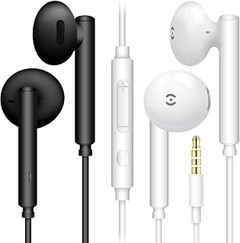
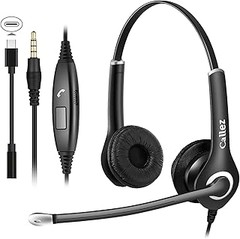
Mejorar la calidad del sonido no es una tarea imposible. Primero, asegurarte de que tus auriculares are adecuadamente es fundamental. Si son los Auriculares Teléfono Móvil 3,5mm/USB-C con Micrófono Cancelación de Ruido, notarás que su tecnología se enfoca en eliminar casi todo ese ruido de fondo que puede molestar durante tus llamadas o videojuegos.
Revisar los ajustes de tu dispositivo también puede ayudarte. A veces, simplemente abrir la configuración y ajustar el ecualizador puede cambiar drásticamente la experiencia. Jugar con las opciones puede ayudarte a encontrar un sonido que se adapte mejor a tus necesidades.
Es recomendable elegir un espacio más silencioso para tus llamadas o sesiones de juego. Una habitación tranquila puede revolucionar la claridad del micrófono y disminuir esas interferencias que hacen que tu voz suene como si viniera de otro planeta.
Finalmente, si utilizas los Ozeino Cascos Gaming, ten en cuenta que suelen tener opciones para ajustar el nivel del micrófono. Aprovecha esas características para calibrar el sonido y minimizar capturas indeseadas. Y si tus auriculares Logitech H111 no están brindando el resultado que esperabas, no dudes en probar otros. La calidad del sonido es clave para disfrutar de tus actividades cotidianas y los productos adecuados pueden ser la diferencia entre una experiencia frustrante y otra genial.