Las impresoras móviles han revolucionado la forma en que imprimimos documentos sobre la marcha, pero también pueden presentar problemas de conexión que frustran a los usuarios. Si alguna vez te has encontrado con dificultad para enlazar tu dispositivo móvil a la impresora, no estás solo. En este espacio, te ofrecemos soluciones específicas para los inconvenientes más comunes que puedes enfrentar, especialmente en lo que respecta a la conexión Bluetooth. Aprender a resolver estos errores no solo te ahorrará tiempo, sino que también te permitirá aprovechar al máximo la tecnología portátil a tu disposición.

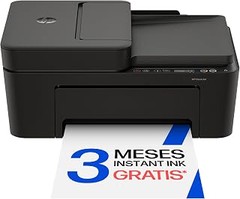
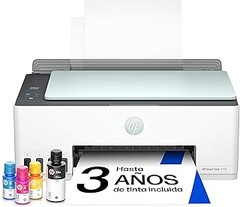
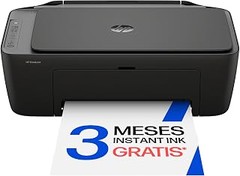
- Funciones avanzadas y conexión sencilla: Imprime, copia, escanea y envía fax móvil. El Wi-Fi de doble banda con autorreparación garantiza una conexión estable desde cualquier dispositivo
- Comodidad con Instant Ink: Compatible con HP Instant Ink, el servicio de reposición automática de tinta que envía los cartuchos directamente a tu casa
- Control total con la app HP Smart: Imprime, escanea y gestiona la impresora fácilmente desde tu móvil, tablet u ordenador con la app HP Smart
- Calidad de impresión y buen rendimiento: Velocidad de hasta 7,5 ppm en negro y 5,5 ppm en color, con resolución de copia de hasta 300 x 300 ppp
- Alimentador automático de documentos (ADF) de 35 hojas: Escanea varias páginas fácilmente e imprime a doble cara manualmente

Última actualización el 2026-10-25 / Enlaces de afiliados / Imágenes de la API para Afiliados
Problemas de conexión Bluetooth
En un rincón de la casa, Juan intenta imprimir una foto que quiere enviar a su abuela. Con su móvil en la mano y la impresora HP DeskJet 4320 a un par de metros, se siente optimista. Pero tras unos minutos de espera, solo se oye el silencio en la habitación. La conexión Bluetooth ha fallado. Estas situaciones son más comunes de lo que pensamos y pueden frustrar a cualquiera que quiera sacar provecho de las impresoras conectadas a dispositivos móviles. En este apartado, vamos a tratar de descubrir qué está pasando y cómo solucionarlo.
Causas frecuentes de la desconexión
Cuando te enfrentas a problemas de conexión Bluetooth con tu impresora, es fácil pensar que el dispositivo está defectuoso. Sin embargo, las causas pueden ser más simples de lo que imaginas. Una de las razones más comunes es que el rango de conexión no sea el adecuado. Si tu impresora está demasiado alejada del móvil, la señal puede perderse. Además, las interferencias son otro factor. Dispositivos como microondas o routers Wi-Fi pueden interferir en la conexión, haciendo que se corte de manera inesperada.
Otro motivo que suele pasar desapercibido es la falta de carga en los dispositivos. Si la batería de la impresora o del móvil está baja, puede que no sean capaces de mantener la conexión estable. Y ni hablar de los delays en las actualizaciones, a veces, el software que utilizas en tu móvil o impresora no está actualizado y eso puede generar conflictos. Reconocer estas causas te ayuda a desactivar la frustración desde el principio y tomar acciones correctivas rápidamente.
Soluciones para restablecer la conexión
Aquí llega la parte buena: restablecer la conexión no siempre es un rompecabezas. Un primer paso sencillo es asegurarte de que tanto la impresora como el móvil estén dentro del rango adecuado. Lo mejor es tener los dispositivos a no más de 10 metros para evitar que la señal se debilite. Si eso no funciona, quizás lo que necesites es revisar las configuraciones. Desactivar y reactivar el Bluetooth en ambos dispositivos puede hacer maravillas.
En caso de seguir lidiando con problemas, no dudes en revisar si hay actualizaciones disponibles para tu impresora, como la HP DeskJet 4320. Instalar la última versión no solo mejora problemas de conectividad, sino que también puede ofrecer características nuevas. Por otro lado, si tu impresora es portátil y estás usando una A4 Impresora Portátil Térmica D80, asegúrate de que esté completamente cargada y que no haya otros dispositivos conectados que puedan estar causando interferencia.
Por último, si nada funciona, el reinicio nunca viene de más. Un simple reinicio de ambos dispositivos puede restablecer conexiones que parecían perdidas. Con estas soluciones, estarás un paso más cerca de obtener esa impresión perfecta sin más complicaciones.

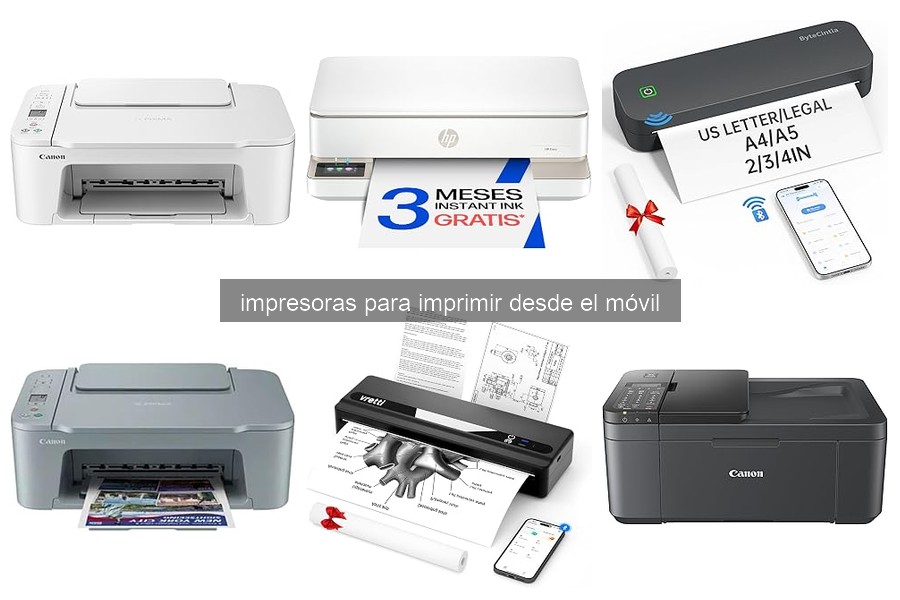
- Impresoras eficientes sin tinta - Experimenta la cima de la comodidad de impresión con las impresoras portátiles ByteCintia. Esta impresora ofrece una solución extremadamente rentable que no requiere tinta, tóner ni cintas tradicionales. Gracias a la innovadora tecnología térmica, disfrutarás de una experiencia de impresión sin problemas que aliviará tu bolsillo. (Nota: La impresora ByteCintia es compatible únicamente con papel térmico. Despídete del papel de inyección de tinta y da la bienvenida a la eficiencia).
- Diseño extremadamente portátil - Con un peso de solo 1,39 libras y un grosor de 1,89 pulgadas, la impresora portátil ByteCintia es ligera y compacta. Imprime dondequiera que estés y disfruta de la comodidad y libertad a donde vayas. Ya sea de viaje o en la oficina, la impresora térmica ByteCintia es el compañero perfecto para emergencias, contratos, documentos de oficina y más.
- Conectividad Bluetooth sin interrupciones - La impresora portátil inalámbrica ByteCintia se conecta fácilmente a dispositivos iOS y Android a través de Bluetooth. Como impresora que ahorra espacio para laptops y escritorios, asegura que siempre estés listo para imprimir. Para la impresión móvil, simplemente descarga la aplicación “Luck Jingle”, y para la impresión en laptop, instala el controlador incluido. Si usas una computadora, conéctala a través del cable USB incluido. Experimenta la libertad de imprimir cuando y donde quieras.
- Calidad de impresión excelente y larga duración de la batería - La impresora térmica Bluetooth ByteCintia está diseñada específicamente para las necesidades de trabajadores y estudiantes. Cuenta con dos baterías integradas de 2600 mAh que pueden proporcionar hasta 300 impresiones de alta calidad. Disfruta de la comodidad de hasta 3 horas de impresión continua con una sola carga y asegúrate de que tu trabajo fluya sin problemas, sin necesidad de recargar constantemente.
- Satisface tus diversas necesidades de impresión - Esta impresora portátil inalámbrica admite cinco formatos de papel diferentes: Carta US, A4, 4’‘, 3’’ y 2’'. Además, es compatible con papel en rollo, papel plano y papel continuo. La función de papel en rollo ahorra espacio y no tendrás que preocuparte por olvidar el papel. Además, la impresora admite papel térmico y etiquetas térmicas.
Última actualización el 2026-10-10 / Enlaces de afiliados / Imágenes de la API para Afiliados
Errores de impresión y calidad de la imagen
Cuando un archivo que esperabas ver impreso llega a la bandeja y, en lugar de eso, te topas con una imagen borrosa o incapaz de captar los colores que querías, te puede dar ganas de tirar la impresora por la ventana. Detrás de cada impresión fallida se ocultan errores comunes que muchas veces son fáciles de resolver, pero que pueden arruinar tu día si no los conoces. Aquí vamos a explorar los problemas más frecuentes que se presentan al utilizar impresoras conectadas a dispositivos móviles, y lo que debes hacer para solucionarlos y sacar el máximo provecho a tu impresora.
Problemas de calidad de impresión
Los problemas de calidad son más comunes de lo que piensas, especialmente cuando imprimes desde tu móvil. Puede que te encuentres con imágenes pixeladas, colores deslavados o incluso problemas de alineación. ¿Te has dado cuenta de que tu impresora, como la HP DeskJet 4320, a veces saca primeras impresiones que parecen sacadas de otra época? Aquí algunos de los problemas más económicos y típicos:
1. Tinta insuficiente: A veces, el cartucho puede estar casi vacío, lo que afecta la calidad de impresión de manera drástica. Una solución simple es verificar el nivel de tinta en la app de tu móvil.
2. Papeles de baja calidad: Usar papel no adecuado para tu tipo de impresión también puede influir negativamente. Asegúrate de que sea el correcto, ya que un buen papel puede hacer maravillas en la presentación final.
3. Drivers desactualizados: Si tus controladores no están al día, podrías perderte mejoras y correcciones importantes. Chequea la app de la impresora regularmente para mantener todo al día.
Soluciones para ajustes de calidad
Cuando tus impresiones no salen como esperabas, no hay que entrar en pánico. La mayoría de las veces, ajustar la configuración es lo que necesitas. Aquí te explicamos algunas soluciones fáciles para que tus impresiones sean lo que soñabas:
- Revisar la configuración de impresión: A veces, al imprimir desde tu móvil, la configuración predeterminada no es la mejor. Cambia la calidad de “borrador” a “alta calidad” en la app de la impresora y verás como el resultado mejora.
- Calibración de color: Si tus imágenes no tienen los colores que deseas, podría deberse a que necesitas calibrar la impresora. Generalmente, esto se hace desde la configuración de la aplicación, y puedes ajustar los colores según tu preferencia.
- Uso del modo de limpieza de cabezales: Si ves que la calidad se ha degradado, ejecuta una limpieza de cabezales. Esto es especialmente útil si usas la impresora portátil térmica A4 C80, que a pesar de la comodidad, puede necesitar un poco más de mantenimiento regular.
Con estas pautas, no solo estarás listo para enfrentar los errores de impresión, sino que también lograrás que tus imágenes queden espectaculares, listos para compartir o mostrar como quieras. Una impresora bien cuidada puede ser tu mejor aliada en esos momentos importantes, así que ¡manos a la obra!
Impresoras no reconocidas por el dispositivo móvil
¿Alguna vez te has quedado a media impresión, esperando que tu dispositivo reconozca esa impresora que parece tener ganas de irse de vacaciones? Ese pequeño drama de la vida moderna puede ser más común de lo que piensas. La frustración de intentar imprimir desde el móvil y ver ese mensaje de "Impresora no encontrada" puede arruinar tu día. Pero tranquila, aquí te voy a contar cómo identificar las incompatibilidades más comunes y qué pasos seguir para solucionarlo.
Incompatibilidades y cómo identificarlas
No es raro que la tecnología se interponga en nuestros planes. Por ejemplo, un amigo intentó imprimir unas fotos en una reunión familiar, pero su impresora, una HP DeskJet 4320, no quería saber nada de su smartphone. ¿El motivo? Una incompatibilidad que ni él ni la impresora habían anticipado.
Para empezar, lo más común es que existan incompatibilidades de conexión. Si tu impresora es de cable y tu móvil solo se conecta por WiFi, el drama está servido. Además, asegúrate de que la aplicación de impresión que estás usando sea compatible con tu modelo. No todas las impresoras se llevan bien con todas las apps, y esto puede causar un dolor de cabeza innecesario.
Otra razón podría ser que el firmware de tu impresora o la aplicación en tu teléfono necesiten una actualización. Si ves que otros dispositivos sí la reconocen, pero tu móvil no, es momento de revisar esas actualizaciones. Mantener todo al día es clave para evitar estos contratiempos.
Asimismo, comprueba la conexión de red. Si estás usando una impresora portátil térmica C80 y tu móvil está en datos y no en WiFi, lo que parece un problema de impresión se convierte en un problema de red. Así que antes de entrar en pánico, verifica que ambos dispositivos estén en la misma red WiFi.
Si después de estas comprobaciones tu impresora sigue sin aparecer, tal vez hay un conflicto con el tipo de archivo que intentas imprimir. Algunas impresoras no son compatibles con formatos específicos. En esos casos, convertir el archivo a un tipo más estándar podría ser tu salvación. ¿Una sugerencia? Usa el formato PDF siempre que puedas, es un clásico que generalmente funciona.
Entender estas incompatibilidades puede ahorrarte tiempo y frustraciones. Si sigues estos pasos y aún no logras que tu impresora reconozca tu dispositivo, tal vez sea el momento de considerar un modelo más moderno, como la A4 Impresora Portátil Térmica D80, que incluye tecnología Bluetooth y está diseñada especialmente para conectarse sin complicaciones a tu móvil.
Fallos en la aplicación de impresión
Es un viernes cualquiera y te decides a imprimir unas fotos de tu último viaje para llevarlas a la cena con amigos. La emoción se convierte en frustración cuando la impresora se niega a colaborar, dejándote con un par de imágenes en el móvil y un grito silencioso en la garganta. Si alguna vez te has encontrado en una situación similar, esto va para ti: hay fallos comunes que puedes solucionar sin volverte loco.
Problemas comunes con aplicaciones de impresión
Probablemente lo que más molesta es cuando la impresora no se conecta a tu dispositivo móvil. La conectividad es el primer problema que hace saltar chispas, y no hay nada más disuasorio que no poder imprimir en el momento justo. Un vistazo rápido a tu Wi-Fi puede ser la primera pista, porque esa impresora necesita una buena señal para hacer su magia. Si el Wi-Fi está bien, el siguiente paso es revisar la aplicación de impresión. Actualizarla, reinstalarla o incluso reiniciar la impresora a veces puede resolver el conflicto.
Otro error clásico es que la impresora no reconoce el tipo de papel. Imagínate estar listo para una presentación, y tu impresora decide que el papel fotográfico que has comprado es un “no, gracias”. Asegúrate de que estás utilizando el tipo de papel correcto y que está cargado adecuadamente en la bandeja. Si ves que la impresora sigue emitiendo ruidos extraños y parpadeos, consulta el manual, porque podría estar indicando un error de atasco o falta de tinta.
No nos olvidemos de la escasa calidad de impresión. Te suena familiar que las fotos salen pixeladas o con colores deslavados, ¿verdad? Este problema puede ser síntoma de que necesitas limpiar los cabezales de impresión o reemplazar los cartuchos de tinta. Cada marca, como la HP DeskJet 4320, tiene su método, así que ¡no dudes en buscar más información específica!
Alternativas para aplicaciones recomendadas
Si ya hemos pasado por los nervios y los quebraderos de cabeza, quizás sea hora de plantearse cambiar de aplicación. Hay un par de opciones que destacan por su facilidad de uso y funcionalidad. Por un lado, la aplicación HP Smart permite gestionar de manera intuitiva la HP DeskJet 4320. Podrás escanear, copiar y, por supuesto, imprimir sin los dolores de cabeza habituales. Su diseño es amigable, ideal para que no te pierdas buscando la opción que necesitas.
Si buscas algo más portátil, dale una oportunidad a la Impresora Portátil Térmica D80. Esta sorpresa no lleva tinta, así que la imprimes a través de Bluetooth y ¡listo! Con esto, evitas esos momentos tempranos de mirar el cartucho como si pudieras leer el futuro. Es perfecta para aquellos que quieren imprimir al instante sin complicaciones.
Por último, la A4 Impresora portátil térmica C80 es otra opción que no puedes ignorar. Al igual que la D80, se conecta fácilmente a tu teléfono y es ideal para imprimir etiquetas o documentos en movimiento. Si te va un ritmo dinámico, esta impresora será tu mejor aliado. En resumen, si sientes que tu aplicación de impresión actual no está a la altura, ¡explora estas alternativas y dile adiós a los problemas frustrantes!