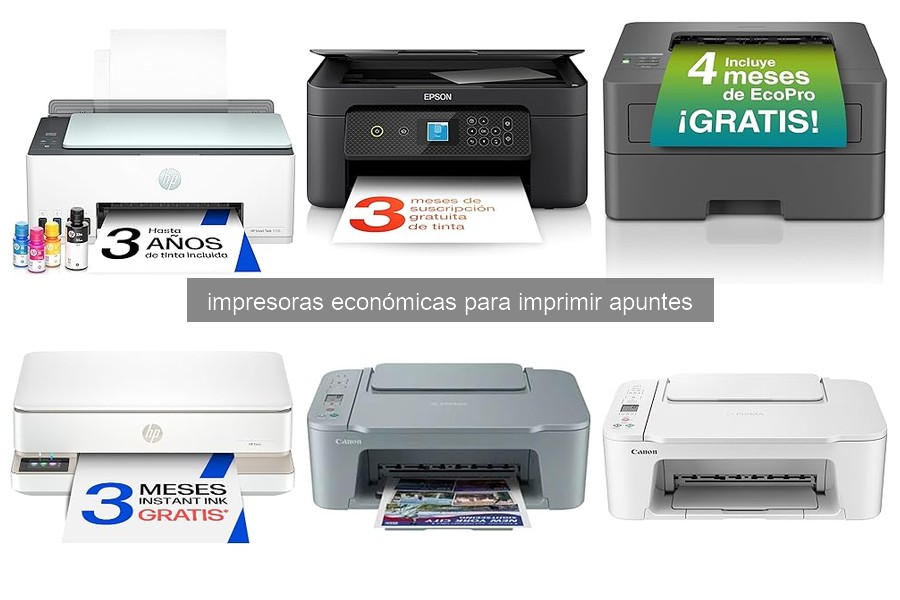
Utilizar impresoras económicas puede ser una gran solución para quienes buscan calidad y economía al estudiar en casa o manejar materiales escolares. Sin embargo, son comunes los problemas como los atascos de papel, lo que puede generar frustración y retrasos en nuestras tareas académicas. A lo largo de esta guía, ofreceremos soluciones efectivas para esos inconvenientes más frecuentes, facilitando así un uso más eficiente de estos dispositivos. Con nuestras recomendaciones, podrás optimizar tu experiencia y disfrutar de un proceso de impresión más fluido y sin contratiempos.

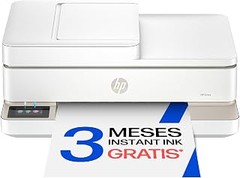
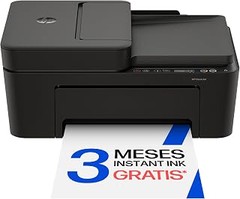
- Funciones avanzadas y conexión sencilla: Imprime, copia, escanea y envía fax móvil. El Wi-Fi de doble banda con autorreparación garantiza una conexión estable desde cualquier dispositivo
- Comodidad con Instant Ink: Compatible con HP Instant Ink, el servicio de reposición automática de tinta que envía los cartuchos directamente a tu casa
- Control total con la app HP Smart: Imprime, escanea y gestiona la impresora fácilmente desde tu móvil, tablet u ordenador con la app HP Smart
- Calidad de impresión y buen rendimiento: Velocidad de hasta 7,5 ppm en negro y 5,5 ppm en color, con resolución de copia de hasta 300 x 300 ppp
- Alimentador automático de documentos (ADF) de 35 hojas: Escanea varias páginas fácilmente e imprime a doble cara manualmente

Última actualización el 2026-10-25 / Enlaces de afiliados / Imágenes de la API para Afiliados
Atascos de papel y cómo resolverlos
La frustración de escuchar ese sonido peculiar al intentar imprimir es un clásico en el día a día de cualquier usuario de impresoras económicas. Una hoja que no avanza, el rodillo que parece tener un mal día y la sensación de que un pequeño obstáculo se ha transformado en un gran problema. Los atascos de papel son un mal común, y saber cómo resolverlos puede marcar la diferencia entre una tarde productiva y un momento de pura desesperación.
Impacto de los atascos
Los atascos de papel no solo interrumpen la impresión, también pueden dañar tu impresora. A menudo, el papel se rasga o se atasca de tal manera que requiere una intervención más profunda. Por eso, entender cómo abordar esta situación es clave. Siga una serie de pasos simples para evitar que un atasco de papel arruine su día.
Causas comunes de los atascos de papel
¿Te has preguntado alguna vez qué lleva a que suaves hojas de papel se conviertan en un lío en tu impresora? Varias razones pueden contribuir a esta situación, desde el tipo de papel hasta la configuración incorrecta de tu dispositivo.
Uno de los culpables más frecuentes es el tipo de papel utilizado. Las impresoras económicas, como la HP DeskJet 4320, son sensibles al grosor y la textura de las hojas. Usar papel demasiado grueso o rugoso puede resultar en atascos inoportunos. Un papel de calidad media y tamaño adecuado generalmente funciona mejor.
Otra razón podría ser la sobrecarga de papel en la bandeja de entrada. A veces, la impaciencia juega en nuestra contra: colocar demasiadas hojas provoca que la impresora no pueda atraparlas correctamente. Así que, la próxima vez que estés imprimiendo, asegúrate de que la bandeja no esté demasiado llena.
Cómo resolver un atasco de papel
Visualiza esto: estás a punto de enviar un trabajo importante y tu impresora decide jugar a las escondidas con el papel. Para evitar que esto se convierta en un drama, aquí tienes unos pasos que podrías seguir para resolver el problema.
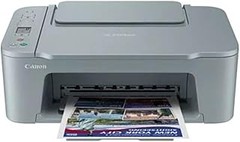
Primero, detén la impresión y desconecta la impresora. Esto garantiza que te mueves de manera segura mientras trabajas en resolver el atasco. Luego, consulta el manual de usuario. La mayoría de las impresoras, como la Canon PIXMA TS4151i, tienen instrucciones específicas para retirar el papel atascado.
Una vez que hayas accedido al área del papel, verifica si hay trozos de papel rasgados que pudieran estar causando el problema. Siempre utiliza el método de extracción que te indique el fabricante para evitar daños adicionales. Y un consejo adicional: asegúrate de revisar los rodillos, ya que pueden acumular polvo o restos de papel que afecten su rendimiento.
Prevención para futuros inconvenientes
No hay nada como la sensación de tranquilidad al saber que tu impresora está funcionando sin problemas. Para prevenir atascos de papel en el futuro, la clave es el mantenimiento regular.
Comienza revisando que el tipo de papel sea adecuado para tu impresora. Algunos modelos, como la HP Envy 6120e 714L8B, son más versátiles con diferentes tipos de papel, pero siempre es mejor asegurarse. Además, mantener la bandeja de papel limpia y libre de polvo aumentará la probabilidad de tener una experiencia de impresión sin sobresaltos.
Finalmente, haz un chequeo mensual de tu impresora. Limpia los rodillos de papel con un paño suave para evitar que se acumulen residuos y asegúrate de que los cartuchos de tinta estén instalados correctamente y no estén obstruidos.
En resumen, los atascos de papel son parte del viaje con una impresora económica, pero con un poco de cuidado y atención se pueden minimizar y resolver fácilmente. ¡Mantén tu impresora en forma y disfruta de un mundo de impresiones sin complicaciones!

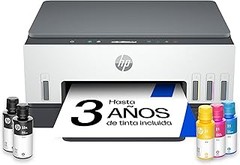
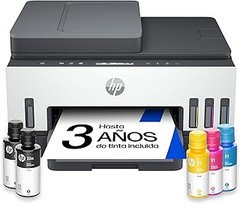
- LA MEJOR IMPRESORA FAMILIAR; Imprime, escanea y copia en blanco & negro y en color; la velocidad de impresión máxima es de hasta 20 ppm en blanco y negro y de hasta 17 ppm en color
- DESCUBRE HP+, la solución de impresión más inteligente; CÓMODA: la impresora solicita tinta automáticamente antes de que se agote; SENCILLA: permite imprimir, escanear y gestionar todo fácilmente, incluso desde el móvil, gracias a la app HP Smart; SOSTENIBLE: utiliza cartuchos ecodiseñados, +80 % de los cartuchos de Tinta Original HP contienen plástico reciclado
- Comodidad con Instant Ink: Incluye 3 meses de HP Instant Ink, el servicio de reposición automática que envía los cartuchos directamente a tu casa antes de que se agoten. Incluye la tinta, el envío y el reciclaje desde solo 1,79 €/mes
- ELIGE HP+ en la configuración para activar los beneficios; HP+ requiere una cuenta de HP, una conexión permanente a Internet y el uso exclusivo de Tinta Original HP durante toda la vida útil de la impresora; Más información legal en la página de HP en la sección de HP+
- Compatible con los cartuchos de inyección de tinta originales HP 308 Negro, HP 308 Tricolor, HP 308e EvoMore Negro, HP 308 Multipack Negro/Tricolor
Última actualización el 2026-10-25 / Enlaces de afiliados / Imágenes de la API para Afiliados
Calidad de impresión insatisfactoria
Un día cualquiera, estás a punto de entregar un trabajo importante y abres la impresora, solo para darte cuenta de que los colores están deslavados y las letras borrosas. Esa sensación de frustración puede ser común entre quienes utilizan impresoras económicas. Pero, ¿qué hacer para mejorar la calidad de impresión sin necesidad de invertir en un modelo nuevo? A continuación, exploraremos las causas más comunes de estos problemas y cómo solucionarlos para que tus apuntes luzcan impecables.
Ajustes de configuración para mejorar la calidad
Algunas veces, la solución a una impresión decepcionante puede ser tan sencilla como revisar unos ajustes básicos. Uno de los principales culpables de la calidad inferior de impresión es, en ocasiones, la configuración incorrecta del dispositivo. Dale un vistazo a las opciones disponibles en el software de la impresora. Ajustes como la calidad de impresión y el tipo de papel pueden hacer una gran diferencia. Si tu impresora está configurada en modo "borrador", la tinta se utiliza de forma más económica, pero esto afecta la calidad. Cambiar a "alta calidad" puede ser el primer paso para obtener resultados más aceptables.
También asegúrate de seleccionar el tipo de papel correcto en las configuraciones. Si utilizas papel fotográfico, selecciona esa opción, si es un papel normal, asegúrate de que tu opción refleja esta elección. Con una simple modificación, puedes transformar una impresión mediocre en una que realmente impresione. Por último, no está de más hacer un test de impresión de colores y ajustar la alineación de los cartuchos.
Tipos de papel recomendados
No subestimes el poder del papel en el proceso de impresión. Quizás has estado usando un papel que no se adapta a la tinta de tu impresora. Los modelos como la HP DeskJet 4320 o la Canon PIXMA TS4151i sacan lo mejor de tus impresiones cuando utilizas el papel adecuado. Por ejemplo, si estás imprimiendo documentos simples, un papel mate de gramaje de 80 g/m² debería funcionar perfectamente. Sin embargo, si te decides por imprimir fotografías o gráficos complejos, el papel fotográfico específico proporcionará los mejores resultados en términos de resolución y colorido.
Si te gusta lo práctico y buscas opciones variadas, la impresora HP Envy 6120e es compatible con varios tipos de papel, desde el normal hasta el fotográfico, y esto te ayudará a experimentar con diferentes acabados. Prueba distintas marcas y texturas hasta encontrar la combinación que mejor se adapte a tus necesidades. Recuerda que el papel puede ser el héroe que salve tus impresiones de la insatisfacción y te ayude a obtener ese trabajo bien hecho que tanto buscas.
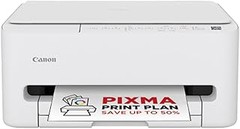
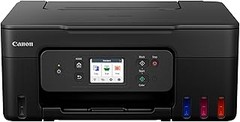
- Impresora compacta: Canon PIXMA TS4151 es una impresora inalámbrica de alta velocidad y alta calidad con diseño compacto y conectividad fluida con teléfonos inteligentes - la impresora doméstica todo terreno perfecta
- Tinta FINE: Con nueva tecnología de optimización de tinta FINE para resultados más rápidos y detallados - imprime códigos QR, mapas, diagramas coloridos y otros documentos detallados
- Conectividad: Conecta tu teléfono inteligente o tablet - imprime, escanea y copia documentos o fotos vibrantes con facilidad
- Impresora compacta: Diseño optimizado y que ahorra espacio perfecto para tu oficina en casa - rápida y fácil de usar, ideal para tareas escolares, fotos y proyectos creativos
- PIXMA PRINT PLAN: Recibe tinta automáticamente enviada a tu casa cuando tu impresora se quede sin tinta con PIXMA Print Plan. Elige entre varios planes mensuales flexibles que se adaptan a ti
Última actualización el 2026-10-25 / Enlaces de afiliados / Imágenes de la API para Afiliados
Fallos en la conexión Wi-Fi
Cuando se habla de impresoras económicas, uno de los dolores de cabeza más comunes es el tema de la conexión Wi-Fi. ¿Quién no ha tenido esa experiencia frustrante de querer imprimir un documento importante y darse cuenta de que la impresora no está conectada? Es como pedirle a un amigo que te pase la sal y dándote cuenta de que no puede, simplemente no está a la altura. Vamos a analizar los fallos más frecuentes en la conexión y cómo puedes solucionarlos de manera rápida y sencilla.
Problemas de configuración inicial
A veces, la configuración inicial de la impresora puede ser un verdadero laberinto. Te despiertas con la idea de tener todo listo para imprimir tus apuntes, pero la impresora no se conecta a la red. Esto puede ser debido a que no está configurada correctamente con tu red Wi-Fi. Asegúrate de que estés introduciendo la contraseña correcta, ya que errores tipográficos pequeños pueden causar grandes inconvenientes.
En el caso de modelos como la HP DeskJet 4320, es crucial seguir paso a paso las instrucciones en la pantalla durante la configuración. Un consejo práctico es chequear la conexión del router, así como el estado de la señal Wi-Fi en el área donde está la impresora. Si la señal es débil, considera la posibilidad de acercar la impresora al router o usar un repetidor de señal.
Interferencias en la señal
Imagina una reunión familiar donde todos hablan al mismo tiempo. ¿Te resulta incómodo escuchar? Lo mismo pasa con tu red Wi-Fi. Las interferencias de otros dispositivos pueden provocar que tu impresora no se conecte adecuadamente. Esto incluye todo tipo de aparatos: desde microondas hasta teléfonos inalámbricos.
La Canon PIXMA TS4151i, por ejemplo, es conocida por ser sensible a estas interferencias. Si estás en un entorno donde hay muchos aparatos conectados, intenta desconectar algunos y verifica si la conexión mejora. También puedes cambiar el canal de tu router para optimizar la señal. No dudes en hacer pruebas moviendo la impresora a diferentes lugares y observando si mejora su respuesta.
Software desactualizado
El software de la impresora es la clave que le permite comunicarse con tu ordenador o dispositivo móvil. Si alguno de los dos está desactualizado, es como intentar hablar en diferentes idiomas, la comunicación simplemente no fluye. Los fabricantes, como HP, suelen lanzar actualizaciones periódicas que mejoran el rendimiento y la compatibilidad de sus dispositivos.
Recuerda que para la HP Envy 6120e 714L8B, es fundamental instalar las actualizaciones cuando el software lo pida. Puedes verificar manualmente desde el panel de la impresora o desde la computadora. No te saltes este paso, ya que es un detalle que puede cambiar completamente la experiencia de uso.
Solucionar estos problemas de conexión puede parecer una tarea desalentadora, pero muchas veces son problemas comunes con soluciones rápidas. Con un poco de atención y cuidado en la configuración y el mantenimiento, tu impresora económica puede convertirse en una aliada indispensable. ¿Listo para imprimir sin preocupaciones?
Mensaje de cartucho de tinta vacío
Es un día cualquiera y, mientras preparas tus apuntes para esa clase importante, la impresora emite un pitido y se queda atascada en el mensaje de "cartucho de tinta vacío". Frustrante, ¿verdad? Este es uno de los problemas más comunes que enfrentan los usuarios de impresoras económicas, y a menudo, la solución no es tan complicada como parece. Aquí, exploraremos cómo solucionar este inconveniente de manera fácil y eficaz.
Cómo reiniciar los cartuchos
A veces, el problema no es que el cartucho esté realmente vacío, sino que la impresora está confundida. Reiniciar los cartuchos es un primer paso que puede salvarte de una compra innecesaria. Este proceso es sencillo y puede funcionar en casi cualquier modelo de impresora.
Para hacer esto, comienza apagando la impresora y desconectándola de la fuente de energía. Espera unos minutos y vuelve a conectar todo. Cuando enciendas la impresora de nuevo, asegúrate de abrir la tapa de los cartuchos antes de encenderla. Esto puede restablecer la lectura de tinta y, en muchos casos, eliminar el mensaje molesto.
Si aún persiste el error, otra opción es quitar y volver a insertar el cartucho. Limpiar los contactos del cartucho con un paño suave y seco puede ayudar a restablecer la conexión que la impresora necesita para reconocer que el cartucho tiene tinta suficiente.
Reemplazo adecuado de cartuchos
Cuando el cartucho realmente está vacío o dañado, es hora de pensar en un reemplazo. Pero no es tan fácil como ir a la tienda y comprar el primero que veas. Elegir el cartucho correcto puede marcar la diferencia en calidad de impresión y, sobre todo, en tu bolsillo.
Si tienes una HP DeskJet 4320, por ejemplo, asegúrate de buscar cartuchos específicamente diseñados para este modelo. A menudo, los cartuchos de marcas genéricas pueden ofrecer un coste más bajo, pero puede que no cumplan las expectativas de calidad. Por otro lado, el HP Envy 6120e ofrece cartuchos que proporcionan una impresión más eficiente, especialmente si planeas imprimir en alta calidad.
Al reemplazar el cartucho, es clave seguir cada paso del proceso, como evitar tocar los contactos de la tinta con los dedos, ya que esto puede afectar la calidad de impresión. Con un mínimo de cuidado y los cartuchos correctos, podrás evitar la frustración de los mensajes de “cartucho vacío” y disfrutar de una impresión fluida al momento de necesitarlo.
Errores de impresión y cómo diagnosticarlos
Al intentar imprimir un documento importante para la universidad justo antes de que comience la clase, una voz de frustración puede escucharse al oprimir el botón de imprimir y ver que la impresora se queda paralizada, mostrando un error en la pantalla. Este tipo de momento es habitual para quienes usan impresoras económicas, que aunque son una salvación para el bolsillo, pueden dar más de un dolor de cabeza. Pero no te preocupes, identificar y solucionar los errores de impresión puede ser más fácil de lo que piensas.
Códigos de error comunes
Cada vez que tu impresora muestra un código de error, es como si te enviara un mensaje en clave. Los códigos más comunes suelen incluir errores de conexión, de tinta o atascos de papel. Por ejemplo, el famoso "error de cartucho vacío" aparece cuando tu impresora HP DeskJet 4320 está pidiendo a gritos que le cambies el cartucho. Esto es especialmente frustrante si acabas de recargar la tinta. Otro mensaje que no falla es el de “atasco de papel”, que indica que alguna hoja se ha negado a salir.
Estos errores, aunque molestos, no son terminales. Diagnosticar el problema es el primer paso para que tu impresora vuelva a la vida. Lo mejor es consultar el manual de usuario o buscar la descripción del error en línea para entender qué lo causa y cómo solucionarlo. En muchos casos, un simple reinicio puede hacer maravillas.
Guía paso a paso para soluciones rápidas
Un día te despiertas y te das cuenta de que ya es hora de imprimir ese trabajo. Sin embargo, la impresora parece haber tomado un día libre. Aquí te dejo una guía rápida para que resuelvas los problemas más comunes:
1. Verifica la conexión: Asegúrate de que el cable USB o la conexión Wi-Fi esté activa. Si está conectada por Wi-Fi, prueba a reiniciar el router. Esto ha salvado muchas impresoras de un colapso inminente.
2. Revisa los cartuchos: Abre el compartimento de la impresora y asegúrate de que los cartuchos de tinta estén correctamente instalados. Si un cartucho está vacío, cámbialo por uno nuevo. A veces, hasta agitar el cartucho puede ayudar, aunque parezca un truco de magia.
3. Desatascar el papel: Si el mensaje dice que hay un atasco, puedes abrir la impresora y retirar cuidadosamente el papel atorado. Ten cuidado con los pedacitos que puedan quedar dentro. A nadie le gusta terminar con un rompecabezas de papel en la mano.
4. Reinicia la impresora: Después de solucionar lo anterior, apaga la impresora, espera un par de minutos y vuelve a encenderla. Esto puede limpiar cualquier error temporal que haya causado la molestia.
5. Consulta el soporte técnico: Si después de todos estos pasos sigue sin funcionar, puede que sea el momento de llamar al servicio técnico. A veces, un fallo puede ser más serio y un profesional sabrá diagnosticarlo.
Siguiendo estos pasos, estarás bien preparado para enfrentar los errores de las impresoras económicas. Así que la próxima vez que enfrentes un obstáculo en la impresión, no te desesperes: ¡la solución puede estar a solo un paso de distancia!