Si cuentas con una impresora de bajo consumo, es posible que te enfrentes a una serie de problemas comunes, especialmente relacionados con su conexión. Estos inconvenientes pueden afectar tu productividad y generar frustración, pero no te preocupes, aquí encontrarás soluciones prácticas para resolverlos. Aprenderás a identificar y corregir los errores más frecuentes de estas impresoras, lo que te permitirá optimizar su uso en casa. Con esta guía, lograrás que tu impresora funcione de manera eficiente, facilitando tus tareas diarias.

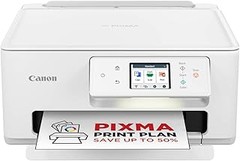
- Compatible con PIXMA Print Plan: suscripción mensual para recibir tintas de forma automática antes de que se te agoten, con diferentes tarifas disponibles para adaptarse a tu uso.
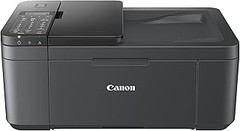
- Impresora Canon multifunción 3 en 1: inteligente y práctica. Ideal para un uso doméstico con funciones como impresión, copia y escaneo de alta calidad.
- Impresora conectada: puedes imprimir, copiar y escanear desde tu tablet o smartphone gracias a la compatibilidad inalámbrica y una interfaz clara y sencilla.
- Ver para creer: puedes ver las actualizaciones de estado a simple vista en la nítida pantalla LCD monocroma de 1,5".
- Fácil configuración: lo tendrás todo listo más rápido que nunca con la conectividad inalámbrica de un solo toque y un procedimiento de configuración más sencillo.
Última actualización el 2026-10-25 / Enlaces de afiliados / Imágenes de la API para Afiliados
Problemas de conexión inalámbrica
¿Alguna vez has sentido esa frustración al intentar imprimir un documento y tu impresora decide no conectarse? Es como si tuviera vida propia, asegurándose de que la tinta solo fluya cuando no hay un plazo de entrega de por medio. En este mundo donde las impresoras de bajo consumo se han vuelto imprescindibles, los problemas de conexión inalámbrica pueden ser un verdadero dolor de cabeza. Vamos a meternos de lleno en los problemas comunes y qué hacer al respecto.
Soluciones para problemas de conexión con smartphones
Si eres de los que saca el smartphone para imprimir al vuelo, puede que te hayas encontrado con errores de conexión. Muchas veces, esto pasa porque la impresora no está en la misma red Wi-Fi que tu dispositivo móvil. Aquí te dejo una guía rápida para solucionar esto.
Primero, asegúrate de que tanto tu smartphone como la impresora estén conectados a la misma red. No olvides que algunas impresoras tienen opciones de conexión directa que pueden complicar un poco el juego. Si la conexión parece correcta, pero nada ocurre, intenta reiniciar ambos dispositivos. A veces, un simple reinicio hace maravillas.
Otro truco útil es verificar la configuración de la aplicación que utilizas para imprimir. Para las impresoras Canon PIXMA TS3752i y Canon PIXMA TR4755i, asegúrate de que tienes la aplicación de impresión correcta instalada y actualizada. Si no encuentras la opción de impresión, prueba a desinstalar y reinstalar la aplicación. ¡A veces, el amor dura solo unas pocas impresiones!
Cómo resolver fallos en la conexión Wi-Fi
Ahora, si el problema radica en la conexión Wi-Fi y no en el smartphone, puedes hacer algunas comprobaciones. Primero, revísalo todo: ¿la impresora está encendida y conectada a la red adecuada? A veces, es tan simple como eso. Si lo tienes todo en orden, el siguiente paso es comprobar tu router. Un reinicio de este dispositivo puede ser el respiro que necesitas.
Si incluso después de reiniciar el router sigue sin funcionar, mira si hay actualizaciones de firmware para tu impresora. La Canon PIXMA TS3751i tiene un modo de actualización que te permitirá optimizar su rendimiento. Y por supuesto, ten en cuenta la distancia entre el router, la impresora y cualquier interferencia que puedan generar otros dispositivos.
En el mejor de los casos, si continúas lidiando con problemas de conexión, considera configurar la conexión manual de tu impresora, directamente a tu red Wi-Fi. Esto puede requerir que ingreses la contraseña de tu red, pero vale la pena para evitar inconvenientes en el futuro. Con todo esto, deberías poder disfrutar de tus impresiones sin que una mala conexión se interponga en tu camino.

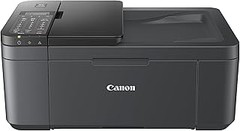
- NO TE QUEDES SIN TINTA: Suscríbete al plan de suscripción Pixma Print Plan para la entrega automática de tinta en tu puerta antes de que se agote, con diferentes planes que se adaptan a tu uso.
- CONTROL INTELIGENTE DE LA IMPRESORA: Controla las funciones de tu impresora Canon TR4755i desde un dispositivo móvil con Wi-Fi y la aplicación Canon PRINT, AirPrint (iOS) y Mopria (Android); Cambia fácilmente a Wireless Direct cuando no estés conectado a Wi-Fi.
- EN CUALQUIER MOMENTO EN LA NUBE: Gracias a la conectividad Wi-Fi, puedes escanear e imprimir fácilmente desde el almacenamiento en la nube usando la aplicación Canon PRINT a través de PIXMA Cloud Link.
- MAYOR PRODUCTIVIDAD: Beneficiate de la impresión, copia y escaneo automático a doble cara, gracias al alimentador automático de documentos de hasta 20 hojas (ADF), e imprime rápidamente fotografías sin bordes en formato de 10 cm x 15 cm directamente desde la impresora.
- OFICINA EN CASA: Esta impresora a color compacta 4 en 1 ofrece impresión rápida y de alta calidad desde dispositivos móviles, así como opciones de escaneo y copia para máxima productividad en oficinas pequeñas y en el hogar.

Última actualización el 2026-10-25 / Enlaces de afiliados / Imágenes de la API para Afiliados
Calidad de impresión deficiente
A veces, ves que tu presupuesto se va por el desagüe cada vez que tienes que imprimir. ¿Y cómo es eso? Te sientas con tus trabajos de la uni, listas para ser impresas, y de repente te topas con unas páginas borrosas que parecen una obra de arte abstracto. La calidad de impresión deficiente es un problema que muchos estudiantes enfrentan con sus impresoras de bajo consumo. Pero no te preocupes, que aquí vamos a desglosar las causas y soluciones para que puedas volver a imprimir esos documentos de manera nítida y clara.
Causas y soluciones para impresiones borrosas
Las impresiones borrosas no son solo un problema de estética, pueden afectar tu rendimiento académico. Si te has dado cuenta de que tus hojas salen más desenfocadas que un mal selfie, primero hay que identificar las causas.
Una de las razones más comunes es la falta de tinta. Cuando los cartuchos están bajos, la impresión se vuelve más débil y podría parecer un borrador de tinta. Ahora, fácil solución: asegúrate de tener los cartuchos llenos y, si es posible, opta por calidad en la tinta, ya que las marcas de confianza como Canon ofrecen cartuchos que garantizan una mejor calidad de impresión. Por ejemplo, el Canon PIXMA TS3752i es una excelente opción para quienes buscan una multifunción asequible que no escatime en calidad.
Otra causa frecuente es el cabezote de impresión sucio. Eso suele pasar cuando no usas mucho la impresora. Si ves que la impresión sale borrosa y con líneas, es hora de hacer limpieza. Para esto, simplemente accede a la opción de limpieza del cabezote en el menú de configuración de tu impresora y sigue los pasos que te indica. Es fácil y ¡te aseguramos que los resultados te sorprenderán!
También hay que considerar el tipo de papel que usas. Si estás utilizando una hoja reciclada, tal vez no obtengas el mismo resultado que con un papel de calidad. Te proponemos invertir en papel específico para impresiones, ya que esto no solo mejora la calidad, sino que también le da un toque más profesional a tus trabajos.
Ajustes necesarios para mejorar la calidad de impresión
¿Sabías que ajustar algunas configuraciones de tu impresora puede hacer la diferencia? La mayoría de las impresoras de bajo consumo, como el Canon PIXMA TR4755i, cuentan con opciones que permiten optimizar la calidad de impresión sin necesidad de gastar más dinero.
Primero, asegúrate de seleccionar la mejor calidad de impresión en el panel de control o en la configuración de impresión en tu computadora. A veces, por defecto, la impresora está configurada para un modo de ahorro de tinta que puede sacrificar la calidad. Cambiando esto a "Calidad Alta", te asegurarás de que tu impresora maximice su desempeño.
Otra opción importante son las ajustes de la resolución. Cuando imprimes, puedes elegir la resolución, expresada en DPI (puntos por pulgada). Para documentos regulares, entre 300 y 600 DPI es suficiente, pero si necesitas imágenes más nítidas, sube a 1200 DPI. Encontrarás esta configuración en la parte de "propiedades" de impresión.
Y no olvides mantener tus controladores de impresora actualizados. Muchos problemas de calidad derivan de software obsoleto. Así que, dale un vistazo a la página de soporte de Canon para tu modelo y asegúrate de que todo esté al día.
Aplicando estas recomendaciones, verás cómo empiezas a impresionar en clase ¡y, con suerte, tu profesor no tendrá más remedio que darte un diez!

- Compatible con PIXMA Print Plan: suscripción mensual para recibir tintas de forma automática antes de que se te agoten, con diferentes tarifas disponibles para adaptarse a tu uso.
- Impresora Canon multifunción 3 en 1: inteligente y práctica. Ideal para un uso doméstico con funciones como impresión, copia y escaneo de alta calidad.
- Impresora conectada: puedes imprimir, copiar y escanear desde tu tablet o smartphone gracias a la compatibilidad inalámbrica y una interfaz clara y sencilla.
- Ver para creer: puedes ver las actualizaciones de estado a simple vista en la nítida pantalla LCD monocroma de 1,5".
- Fácil configuración: lo tendrás todo listo más rápido que nunca con la conectividad inalámbrica de un solo toque y un procedimiento de configuración más sencillo.
Última actualización el 2026-10-24 / Enlaces de afiliados / Imágenes de la API para Afiliados
Atascos de papel
Es un día ajetreado, y tú estás listo para imprimir tu trabajo justo a tiempo para la clase. Cuando le das al botón, el ruido familiar del motor de la impresora se apaga, y el papel se embucha en la parte interna. Un atasco de papel puede ser una pesadilla, pero no es el fin del mundo. Aquí te contamos cómo identificarlo y solucionarlo de forma práctica.
Identificando y solucionando atascos comunes
A veces, un simple vistazo puede salvarte de perder tiempo valioso. Los atascos de papel suelen ser evidentes, ya que la impresora comienza a emitir ruidos raros o las luces comienzan a parpadear. Cuando esto suceda, es hora de actuar.
Primero, revisa si hay papel atascado en la bandeja de entrada o en el recorrido del papel. En muchas impresoras de bajo consumo, como la Canon PIXMA TS3752i, abrir la tapa superior te permitirá acceder a las partes internas donde el papel podría estar atorado. Si encuentras un trozo de papel, retíralo con cuidado, evitando rasgarlo. No olvides también revisar si hay algún trozo de papel más pequeño que se haya quedado atascado, ya que eso puede causar más problemas.
Otro aspecto clave es la calidad del papel que uses. Un papel muy grueso o que esté arrugado puede provocar más atascos. Así que, si tu impresora se resiste con un tipo de papel específico, considera cambiarlo por uno más apropiado. Usar papel de calidad compatible con tu impresora hará que todo fluya mejor.
Por último, revisa regularmente los rodillos de alimentación. Estos pueden acumular polvo o residuos con el tiempo, lo que afecta su capacidad para recoger el papel correctamente. Limpia los rodillos con un paño suave y húmedo, asegurándote de que no queden residuos.
Consejos para evitar futuros atascos
¿Te gustaría evitar que los atascos de papel arruinen tus momentos de impresión? La clave está en el mantenimiento preventivo. Aquí van unos trucos sencillos que puedes aplicar desde ya.
Primero, siempre asegúrate de que el papel esté bien cargado en la bandeja. No lo sobrecargues, si la bandeja está llena hasta el tope, el papel no se alimentará correctamente. Mantén el papel alineado y dentro de las guías que normalmente vienen en la bandeja.
También es vital utilizar el tipo de papel recomendado por el fabricante de tu impresora. Algunos modelos, como el Canon PIXMA TR4755i, tienen especificaciones específicas que pueden parecer un detalle menor, pero marcan una gran diferencia. Evita mezclar tipos de papel, ya que las diferencias en grosor y textura pueden llevar a que se enganche más fácil.
Y no olvides actualizar el software de tu impresora. A veces, una actualización puede mejorar la compatibilidad del equipo con ciertos materiales y así reducir la probabilidad de atascos. Consulta la página web de tu impresora de tanto en tanto para asegurarte de que tienes lo último.
Siguiendo estos consejos, te aseguro que tu experiencia de impresión será mucho más placentera y libre de inconvenientes. Y recuerda, ¡la paciencia es clave en el camino!
Mensajes de error en el panel
Una mañana, Carlota se dio cuenta de que su impresora Canon PIXMA TR4755i mostraba un mensaje de error que la dejó completamente desconcertada. "Error de impresión", decía el panel, como si hablara en un idioma desconocido. Esos mensajes pueden ser frustrantes y, a menudo, parecen llegar en el peor momento posible. Pero, ¿sabías que no todo está perdido? Aquí te vamos a contar cómo interpretar esos mensajes de error comunes y, lo más importante, cómo puedes solucionarlos desde casa sin tener que recurrir a un técnico.
Interpretación de mensajes de error comunes
Algunas impresoras de bajo consumo, como la Canon PIXMA TS3751i, tienden a comunicar problemas a través de códigos en su pantalla. Cada mensaje tiene un significado específico que puede guiarte hacia la solución. Por ejemplo, si ves “Tinta casi vacía”, no es el fin del mundo, simplemente es una señal de que es hora de reponer los cartuchos. Lo recomendable es tener siempre un par de cartuchos de repuesto en casa para evitar sorpresas.
Otro mensaje frecuente es el “Atasco de papel”. Si lo ves, no te desesperes, suele ser fácil de solucionar. Todo lo que necesitas hacer es abrir la cubierta y eliminar el papel atascado con cuidado. Ten en cuenta que, si el papel se rasga, debes asegurarte de retirar todos los pedazos. Dedicar unos minutos a revisar tu impresora puede ahorrarte mucho tiempo a largo plazo.
Por último, si te aparece el mensaje “Sin conexión”, puede que tu impresora esté teniendo problemas para comunicarse con tu red Wi-Fi. Reiniciar tu router o la impresora suele funcionar. Verificar que ambos estén conectados correctamente puede parecer un paso simple, pero a veces estos detalles son los que nos hacen perder la paciencia.
Pasos para resetear la impresora
Cuando la tecnología se vuelve rebelde, la opción de resetear la impresora puede parecer la única salida. Este truco puede solucionar varios problemas, desde errores de conexión hasta mensajes inexplicables. Aquí te dejo los pasos sencillos para hacerlo:
1. Desconecta la impresora de la corriente. Asegúrate de que esté apagada y, si puedes, retira el cable de alimentación.
2. Espera 30 segundos. Este pequeño lapso permite que se disipe la memoria y se reinicie el sistema.
3. Vuelve a conectar el cable de alimentación y enciéndela. Esto le da un nuevo comienzo a la impresora y, en muchos casos, resuelve los mensajes de error más comunes.
4. Realiza una prueba de impresión. Una vez que se reinicie y esté lista, intenta imprimir algo. Si aún persiste el problema, es posible que debas revisar los cartuchos de tinta o el papel.
Recuerda que, en el mundo de las impresoras de bajo consumo, mantener una buena rutina de mantenimiento y saber cómo resolver pequeños inconvenientes puede hacer la diferencia entre una máquina útil y una fuente de frustración. Con estos consejos, tu Canon PIXMA no tendrá secretos para ti y estarás listo para cualquier mensaje de error que se atreva a aparecer.