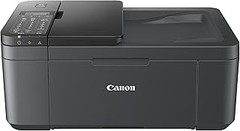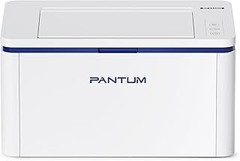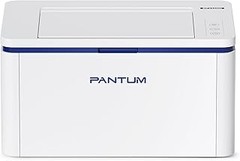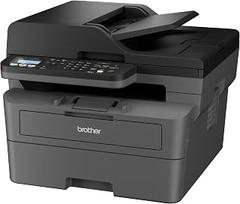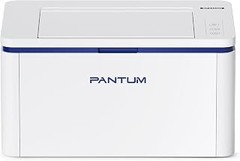
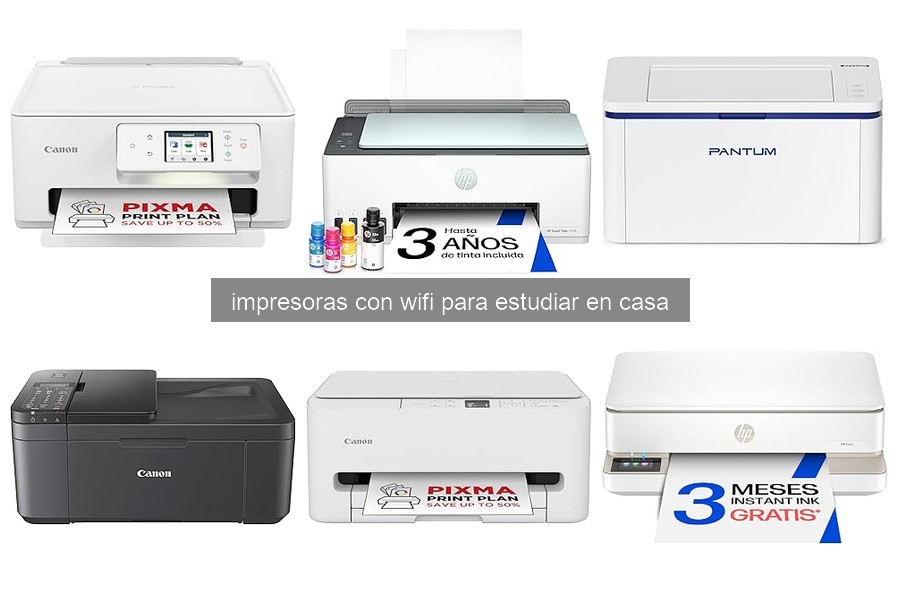
Las impresoras WiFi son herramientas fundamentales para el estudio en casa, pero pueden presentar varios inconvenientes que obstaculizan su funcionamiento. Problemas de conexión a la red son unos de los más comunes y frustrantes que enfrentan los usuarios. Aquí, identificaremos las dificultades más frecuentes y proporcionaremos soluciones prácticas para cada una de ellas, ayudándote a mantener tu equipo en óptimas condiciones. Con esta guía, podrás disfrutar de una impresión fluida y sin interrupciones, facilitando así tu experiencia de estudio.
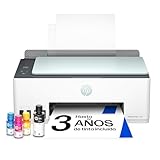
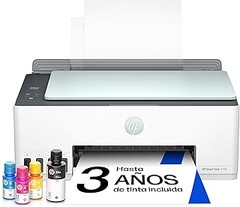
- Imprime, copia y escanea con resultados de gran calidad con una velocidad de impresión máxima de hasta 22 ppm en blanco y negro y de hasta 16 ppm en color, con una resolución de impresión de 1200 x 1200 ppp y en color de hasta 4.800 x 1.200 ppp
- Imprime a un coste extraordinariamente bajo con hasta tres años de Tinta Original HP incluida en la impresora
- Sistema de depósito de tinta sin derrames: Impresora con sensores de nivel de tinta bajo y recargas sencillas
- Dispone de una conectividad fiable gracias a la conexión Wi-Fi integrada de 2,4 G con capacidades de recuperación automática, Wi-Fi Direct, Bluetooth de baja energía, 1 USB 2.0 de alta velocidad
- Esta impresora es compatible con las botellas de tinta originales HP, 1VU27AE Botella de tinta Original HP 31 magenta 70 ml, 1VU28AE Botella de tinta Original HP 31 amarilla 70 ml, 1VV24AE Botella de tinta Original HP 32XL negra de 135 ml, M0H50A Cabezal de impresión Original HP negro, 6ZA18AE Cabezal de impresión Original HP tricolor
Última actualización el 2026-10-24 / Enlaces de afiliados / Imágenes de la API para Afiliados
Problemas de conexión a la red WiFi
Cuando decides imprimir ese trabajo final o esa receta deliciosa que encontraste en línea, y tu impresora no responde, la frustración llega en un instante. En tiempos de estudios en casa, contar con una impresora que se conecte a la red WiFi es fundamental, pero a veces puede ser un verdadero desafío. Aquí, vamos a echar un vistazo a los problemas más comunes de conexión y, lo más importante, cómo solucionarlos.
Verificar la configuración de red
Antes de lanzarte a buscar soluciones más complejas, es esencial asegurarte de que la configuración de tu red WiFi está bien. Muchas veces, el problema es tan simple como que la impresora no está conectada a la red correcta. Para comprobarlo, revisa primero las configuraciones desde el panel de control de la impresora. Si ves que está conectada a una red diferente, cámbiala manualmente a tu red WiFi. Esto es especialmente sencillo en modelos como la HP LaserJet M140w, que permite configuraciones rápidas mediante su pantalla.
Pero espera, a veces también es un tema de contraseña. Una letra mal escrita puede hacer que todo el aparato quede bloqueado. Asegúrate de ingresar la contraseña correctamante, seamos realistas, ya sea una cifra o un carácter especial mal puesto y la conexión se pierde. En caso de dudas, revisa con tu smartphone si puedes conectarte a la red sin problemas. ¡Así puedes estar seguro de que la red está estable!
Si tu impresora tiene una opción para recuperar la configuración de red, ¡úsala! Esta función puede ser un salvavidas. Una vez que está todo OK, asegúrate de hacer una prueba: manda imprimir una hoja de prueba desde tu PC o smartphone.
Reiniciar la impresora y el router
Cuando las cosas no encajan y la impresora sigue sin responder, a veces lo que necesita es simplemente un reinicio. Piensa en ello como en un reseteo mental para tu impresora. Desconéctala de la corriente, espera unos segundos y vuelve a encenderla. Este simple gesto puede resolver muchos problemas de conectividad, sobre todo si lleva tiempo sin usarse.
Pero no solo reinicies la impresora. Muchas veces, el router también necesita un pequeño descanso. Saca el enchufe, espera un minuto y conéctalo de nuevo. A veces, el router se congestiona y un reinicio puede liberar esa carga que impide que la impresora se conecte.
Después de esta mini sesión de reinicio, asegúrate de que todo esté en orden: la impresora debería reconectar automáticamente a la red WiFi. En configuración avanzada puedes verificar nuevamente que la conexión sea correcta. Si has probado todo lo anterior y todavía no funciona, puede que necesites ajustar algunos parámetros en el router como el firewall, pero eso es un paso más adelante.
Siguiendo estos pasos, estarás más cerca de volver a imprimir ese documento tan importante sin dramas y con una sonrisa en la cara. Recuerda, la tecnología a veces se resiste, pero con un poco de paciencia y los pasos adecuados, todo tiene solución.

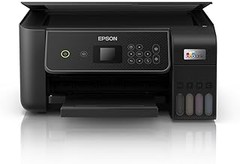
- Funciones avanzadas y conexión sencilla: Imprime, copia, escanea y envía fax móvil. El Wi-Fi de doble banda con autorreparación garantiza una conexión estable desde cualquier dispositivo
- Comodidad con Instant Ink: Compatible con HP Instant Ink, el servicio de reposición automática de tinta que envía los cartuchos directamente a tu casa
- Control total con la app HP Smart: Imprime, escanea y gestiona la impresora fácilmente desde tu móvil, tablet u ordenador con la app HP Smart
- Calidad de impresión y buen rendimiento: Velocidad de hasta 7,5 ppm en negro y 5,5 ppm en color, con resolución de copia de hasta 300 x 300 ppp
- Alimentador automático de documentos (ADF) de 35 hojas: Escanea varias páginas fácilmente e imprime a doble cara manualmente

Última actualización el 2026-10-24 / Enlaces de afiliados / Imágenes de la API para Afiliados
Impresora no responde al comando de impresión
Cuando te sientas a estudiar y decides que es hora de imprimir esa presentación que tienes en el ordenador, pero tu impresora dice “no va”, la frustración puede convertirse en tu compañera de estudio. Es una situación que muchos enfrentan: piensas que todo está en orden, pero tu impresora, esa que tenía que ser tu aliada, parece haberse tomado un descanso imprevisto. Antes de que la desesperación te lleve a perseguirla por la habitación, aquí van algunos pasos que puedes seguir para deshacerte de esta molestia.
Comprobar la configuración del dispositivo
A veces, el problema es más simple de lo que pensamos. Comprobar la configuración del dispositivo puede ser la clave para resolver tu situación. Empieza por asegurarte de que tu impresora esté encendida y conectada a la red Wi-Fi. Un simple vistazo a las luces de estado puede decirte mucho: si parpadean o están apagadas, esa es una señal clara de que algo no está funcionando como debería.
Luego, toma el ordenador y verifica que elegiste la impresora correcta. ¿Desde cuándo una impresora vieja y polvorienta se convierte en tu primera opción? Puede que tengas varias impresoras configuradas y, sin querer, hayas seleccionado otra. Asegúrate de que tu modelo, como la HP DeskJet 4320, esté seleccionado como la impresora predeterminada. Y no olvides revisar que no haya tareas atascadas en la cola de impresión, a veces, solo un documento rebosante de texto puede ser el culpable de que todo se detenga.
Actualizar el controlador de la impresora
Si ya has verificado la configuración y el problema persiste, entonces es hora de actualizar el controlador de la impresora. Existe una posibilidad de que la impresora no esté comunicándose bien con tu ordenador debido a un controlador obsoleto. En términos simples, el controlador es el “traductor” entre tu ordenador y la impresora, sin uno actualizado, pueden surgir malentendidos, y ahí es donde viene el embrollo.
Buscar actualizaciones de controladores es más fácil de lo que parece. Puedes ir al sitio web de HP, por ejemplo, e introducir el modelo de tu impresora, como la HP LaserJet M140w, y localizar la sección de soporte. Descargas los controladores más recientes y sigues las instrucciones para instalarlos. Esto no solo puede arreglar el problema actual, sino que también mejorará el rendimiento de tu impresora a largo plazo. Una vez hecho esto, prueba a imprimir de nuevo y observa si la máquina vuelve a la vida. Si funciona, ¡ya puedes volver a concentrarte en tus estudios sin otra preocupación!
Calidad de impresión deficiente
¿Te has encontrado alguna vez frente a un documento que necesitas imprimir y, al salir de la impresora, te das cuenta que los colores están apagados o las letras son un garabato? Esa frustración es más común de lo que crees, sobre todo con las impresoras que tienen wifi, que prometen hacer nuestra vida más fácil. A menudo, la calidad de impresión deficiente se debe a un par de problemas simples que son fáciles de solucionar. ¿Listo para convertirte en un experto en resolverlos?
Revisar los cartuchos de tinta
Cuando la calidad de impresión se ve afectada, lo primero que se debe revisar son los cartuchos de tinta. ¿Alguna vez te has detenido a pensar cuánto tiempo llevan esos cartuchos en la impresora? Algunos pueden estar a punto de agotarse, mientras que otros podrían haberse secado por falta de uso. Imagina una impresora que es víctima de la pereza de su dueño. Eso es lo que pasa cuando dejas de imprimir por un tiempo—la tinta se seca y la calidad se desploma.
Para evitar sorpresas en el momento de imprimir, empieza revisando los niveles de tinta. Si tienes una HP LaserJet M140w, por ejemplo, asegúrate de que su cartucho esté cargado y que no haya llegado a su fin de vida útil. A veces, una simple sustitución por un cartucho nuevo puede cambiar la película, ¡y de qué manera! En el caso de impresoras de inyección de tinta como la HP DeskJet 4320, asegúrate de que los cartuchos estén bien instalados y de que la tinta sea la correcta.
Limpiar los cabezales de impresión
Cada vez que te enfrentas a impresiones con manchas o líneas, deberías pensar en los famosos cabezales de impresión. A veces, están más sucios que el suelo que no has barrido en semanas. Recuerda que los cabezales son los encargados de aplicar la tinta sobre el papel, así que si están obstruidos, la calidad se verá afectada sin compasión.
Limpiar los cabezales de impresión no es tan complicado como parece. La mayoría de las impresoras, como la HP Impresora Multifunción Tinta Smart Tank 5108, tienen una opción de limpieza automática en el menú. Si no, puedes hacerlo manualmente. Simplemente usa un paño suave y algo de agua, y límpialos con cuidado. Por supuesto, no olvides hacerlo con la impresora apagada para evitar un accidente. Un buen truco es hacer esta limpieza periódicamente, incluso si no has notado problemas. Así, podrás disfrutar de impresiones nítidas y claras cada vez que vayas a utilizar tu impresora. ¡No dejes que un cabezal sucio arruine tu trabajo!
Errores de papel atascado
A menudo, los usuarios de impresoras se ven en la penosa situación de enfrentar un atasco de papel. Ahí estás, emocionado por imprimir ese documento importante, y al presionar “imprimir” te topas con la pantalla que anuncia el error. La frustración salta a la vista, pero no todo está perdido. En esta guía, aprenderás cómo ayudarte a ti mismo frente a este inconveniente común, que muchas veces se puede resolver sin necesidad de llamar a un técnico.
Cómo solucionar los atascos comunes
Cada vez que se produce un atasco de papel, hay pasos sencillos que puedes seguir para solucionarlo. Primero, asegúrate de que no haya objetos extraños en la impresora, a veces, un clip o un pedazo de papel olvidado puede ser el culpable. Si te encuentras con que el papel está atorado, apaga la impresora y retira cuidadosamente el papel atascado desde la bandeja de entrada o salida. Es como sacar el chicle que se pegó en tu zapato, hay que hacerlo con cuidado para no causar más problemas.
A veces, el papel se puede romper y quedan trozos dentro que son difíciles de alcanzar. En este caso, muchos impresores cuentan con un acceso trasero que facilita la extracción. Recuerda que, al hacerlo, es mejor que uses una linterna para asegurarte de no dejar restos que pueden provocar futuros atascos. Además, revisa la configuración de la impresora en tu dispositivo. Si la máquina sigue marcando errores, tal vez sea momento de reiniciarla. A veces, solo necesita un pequeño "reseteo" para volver a funcionar como nueva.
Mantenimiento de la bandeja de papel
La bandeja de papel es el corazón de tu impresora. Mantenerla en óptimas condiciones puede evitar muchos de esos inconvenientes incómodos. ¿Te has fijado en cómo está la bandeja de papel? A veces, un simple ajuste puede ser la clave para evitar que el papel se atasque. Asegúrate de que la bandeja esté bien alineada y que las guías de papel estén ajustadas al tamaño que estás utilizando. Si las guías están demasiado sueltas, el papel puede desalinearse y provocar atascos.
Además, el tipo de papel que utilices es fundamental. Papeles de mala calidad o aquellos que están arrugados o doblados aumentan las posibilidades de que haya problemas. Si tienes en casa la HP LaserJet M140w, prueba con el papel recomendado por la marca, ya que esto te dará mejores resultados. Cambiar la marca del papel o usar uno destinado a otra finalidad puede ser la causa de muchas frustraciones.
Finalmente, siempre que cambies el papel, dale un vistazo a la bandeja. Un poco de polvo o restos de tinta pueden acumularse con el tiempo. Limpiar regularmente la bandeja y el área alrededor no solo previene atascos, sino que también alarga la vida de tu impresora. Un rápido mantenimiento puede ahorrarte esos momentos de tensión antes de ese gran trabajo o proyecto que necesitas imprimir.