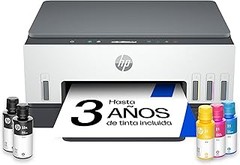
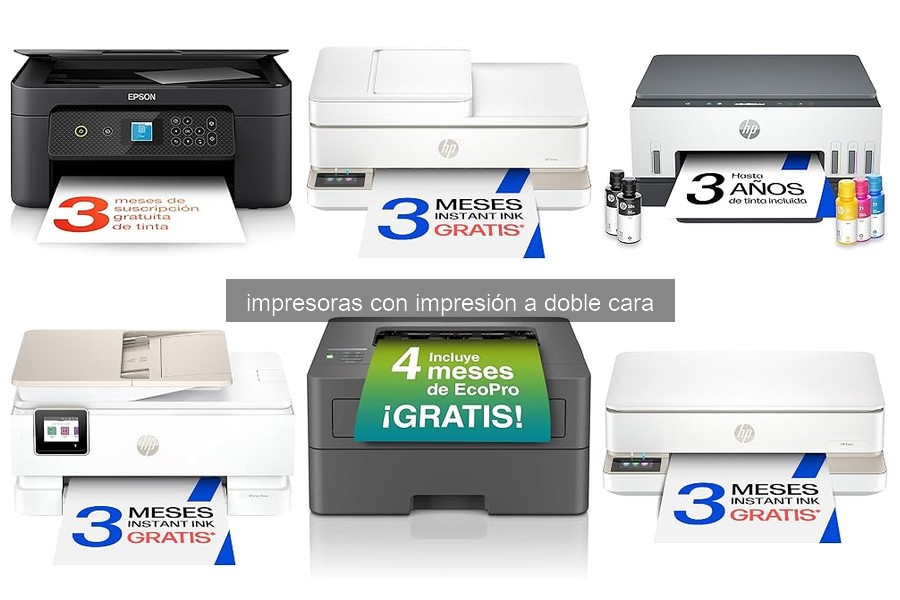
Imprimir a doble cara puede ser una herramienta muy útil para ahorrar papel y hacer que tus documentos luzcan más profesionales, pero a menudo surgen problemas que pueden frustrarte. Si has intentado utilizar esta función y te has encontrado con errores como hojas que se atascan o páginas que se imprimen al revés, no estás solo. Aquí encontraremos juntos los errores más comunes que pueden presentarse al imprimir a doble cara y te daremos soluciones prácticas para que puedas disfrutar de una experiencia de impresión sin contratiempos y aprovechar al máximo esta funcionalidad en tus tareas de estudio en casa.

- VELOCIDAD: imprime hasta 32 páginas por minuto. Impresión a 2 caras
- CONECTIVIDAD: WiFi, LAN y USB. Con la app Brother Mobile Connect puede gestionar cómodamente su Dispositivo desde el smartphone. Cable USB no incluido en la caja
- PANTALLA: intuitivo panel de control LCD de 2 líneas
- GESTIÓN DEL PAPEL: Bandeja de 250 hojas y Alimentador automático de documentos (ADF) de 50 hojas
- TÓNER: incluido en la caja tóner starter kit de 700 páginas (según ISO/IEC 19752). Tóner adicionales para comprar aparte: TN2510 de 1.200 páginas y TN2510XL de 3.000 páginas

Última actualización el 2026-10-25 / Enlaces de afiliados / Imágenes de la API para Afiliados
Errores más comunes en la impresión a doble cara
¿Te ha pasado alguna vez que al intentar imprimir en ambas caras de una hoja, terminas con un desastre que parece sacado de una película de terror? La impresión a doble cara es una función brillante que ahorra papel, pero también puede ser un campo de batalla lleno de errores comunes. Aquí te contamos cuáles son esos fallos y, lo más importante, cómo resolverlos para que puedas aumentar tu productividad sin quebraderos de cabeza.
Problemas de alineación y cómo solucionarlos
Cuando inicias esa impresión a doble cara, es un momento mágico, las hojas salen con toda la información impresa en ambas caras. Pero, ¿qué pasa cuando una de las caras aparece torcida y parece que la impresora está jugando al limbo? Este es uno de los errores más comunes en la impresión a doble cara, y generalmente sucede cuando la configuración de la impresora no está bien ajustada.
A menudo, los problemas de alineación pueden deberse a que la impresora no está cargada correctamente o a que la hoja está arrugada o mal alimentada. Si notas que las hojas se están desalineando, lo primero que deberías hacer es revisar cómo estás introduciendo el papel. Asegúrate de que la bandeja esté bien ajustada y que el papel no esté demasiado apretado. Si el problema persiste, prueba modificar la configuración de la impresora desde tu computadora, a veces, seleccionando la opción de “Ajustar automáticamente” puede hacer maravillas.
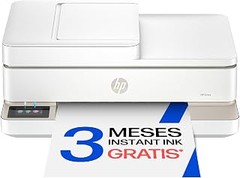
Por si acaso te encuentras en un lío mayor, no dudes en consultar el manual de tu impresora, que puede ofrecerte opciones específicas para tu modelo. También puedes encontrar videos en línea que te guiarán paso a paso. Recuerda que cada marca es un mundo, así que, por ejemplo, si tienes una HP Envy Photo 7930, busca específicamente soluciones para esa impresora.
Atascos de papel: causas y soluciones
Los atascos de papel son quizás el enemigo más temido a la hora de imprimir. Esos momentos en los que, de repente, escuchas un ruido raro y ves que tu hoja se ha convertido en una bola de papel arrugado, son un clásico. Pero, ¿por qué ocurre esto en impresoras que tienen la función de impresión a doble cara? La respuesta no siempre es obvia.
Los atascos suelen ser causados por papel de baja calidad, o por introducir hojas que no estén bien alineadas en la bandeja. Además, vale la pena mencionar que algunos modelos de impresoras son más sensibles a ciertos tamaños de papel o grosor que otros. Por ejemplo, las impresoras Brother MFCL2800DW y Brother HLL2400DWE tienen requisitos específicos para una impresión óptima que, si no se cumplen, pueden resultar en atascos.
Para solucionar este problema, asegúrate de usar papel recomendado para tu impresora, y siempre verifica que la bandeja esté limpia y libre de objetos extraños. Si una hoja se atasca, no intentes jalarla bruscamente, eso podría dañar tanto el papel como la impresora. En lugar de eso, detén la impresión y retira con cuidado. Si la impresora sigue atorándose, un mantenimiento básico como limpiar los rodillos puede hacer la diferencia. También asegúrate de que tu impresora cuente con el último firmware actualizado, ya que las actualizaciones a menudo corrigen errores de funcionamiento.
Con estos consejos, tendrás la impresión a doble cara como un pro, listo para sorprenderte a ti mismo y a los demás con tus documentos bien acabados y sin contratiempos. ¡A imprimir!

- VELOCIDAD: impresión hasta 30 páginas por minuto. Función de impresión a 2 caras.
- CONECTIVIDAD: WiFi y USB (LAN no disponible). Con la APP Brother Mobile Connect puede gestionar cómodamente su Dispositivo desde el smartphone. Cable USB no incluido en la caja
- PANTALLA: panel de control LCD de 1 línea con teclas
- GESTIÓN DEL PAPEL: Bandeja de 250 hojas
- TÓNER: incluye en la caja un kit de Tóner inicial de 700 páginas (según ISO/IEC 19752). Tóner adicionales a comprar por separado: TN2510 de 1.200 páginas y TN2510XL de 3.000 páginas
Última actualización el 2026-10-25 / Enlaces de afiliados / Imágenes de la API para Afiliados
Configuración incorrecta de la impresora
¿Alguna vez te has visto en la situación de estar a punto de imprimir un documento importante y tu impresora decide hacer de las suyas? Eso suele pasar, especialmente cuando activamos la impresión a doble cara sin darnos cuenta de que algo no está bien configurado. La frustración es palpable, pero tranquila, aquí podemos ponerle remedio.
Ajustes de driver y compatibilidad
A veces, el origen del caos en la impresión a doble cara es un pequeño detalle: el driver de la impresora. Piensa en el driver como el traductor que permite que tu computadora hable el mismo idioma que tu impresora. Si este no está actualizado o no es compatible con tu sistema operativo, pueden surgir problemas serios.
Para solucionarlo, lo primero es verificar si hay actualizaciones disponibles. Puedes hacer esto visitando la página oficial del fabricante, como HP o Brother, y buscando el modelo de tu impresora, como el HP Envy Photo 7930 o la Brother HLL2400DWE. Una vez encontrado, descarga el último driver y sigue las instrucciones de instalación. También asegúrate de que tu computadora y la impresora estén conectadas a la misma red Wi-Fi, a veces, esa simple desconexión puede generar un dolor de cabeza.
No olvides verificar también el tipo de impresión que estás usando. Asegúrate de que la opción de impresión a doble cara esté habilitada en la configuración de tu software de impresión. Si estás usando una aplicación como Word, ve a "Imprimir", busca las opciones avanzadas y asegúrate de que esté marcada la opción de dentro a fuera o automática. Esto hará que el trabajo fluya sin problemas.
Cómo verificar la configuración de impresión
A veces, aunque todo parece estar en orden, la impresora sigue negándose a imprimir a doble cara. ¿Sabes cuál es el truquito que puede resolverlo? Una revisión simple de la configuración de impresión. Bastante fácil, ¿verdad?
Comienza abriendo la ventana de impresión en el documento que quieras imprimir. Luego, dirígete a "Propiedades" o "Preferencias" de la impresora. Aquí deberías encontrar varias opciones, incluida la de impresión a doble cara. Si no está activada, ni tardo ni perezoso, actívala.
Por ejemplo, en el caso del modelo Brother MFCL2800DW, que también tiene opción de impresión automática a doble cara, asegúrate de que el menú tenga seleccionada la opción correcta. También, revisa si hay una opción para configurar la calidad de impresión, a veces, esto afecta la forma en que se imprime.
Si después de todo esto todavía no funciona, considera que puede haber un atasco de papel o que la impresora necesite un mantenimiento básico como una limpieza de los rodillos. En resumen, te recomiendo chequear tus configuraciones de driver y de impresión a menudo, así evitas sorpresas desagradables justo cuando más lo necesitas.
Así que, la próxima vez que te encuentres con esos inconvenientes, ya sabes que lo primero es revisar las configuraciones. Con un poco de paciencia y las herramientas adecuadas, tu impresora estará lista para hacer su trabajo, y tú podrás imprimir sin contratiempos.
Fallos en la calidad de impresión
Cuando te sientas a imprimir ese documento súper importante y, al final, aparece un despliegue de manchas y líneas borrosas, es fácil frustrarse. Los fallos en la calidad de impresión son más comunes de lo que crees, especialmente al usar la función de impresión a doble cara. Pero tranquilo, aquí desglosamos los problemas más habituales y cómo solucionarlos de una forma sencilla.
Resolución de impresión y opciones ajustables
¿Te has dado cuenta de que, a veces, tu impresora parece tener su propio concepto de “calidad”? Algunas configuraciones pueden hacer que las impresiones se vean mejor o peor, dependiendo de tu elección. La resolución de impresión es clave. Si la tienes configurada en un nivel bajo, ese documento que necesitas imprimir puede salir con bordes pixelados. Para evitar esto, asegúrate de ajustar la resolución a uno de los niveles más altos, así no perderás calidad al imprimir a doble cara.
Además, revisa siempre las opciones ajustables de tu impresora. Muchas veces, la configuración predeterminada no es la mejor, así que no dudes en jugar con los ajustes como el tipo de papel o la densidad de tinta. Si tu impresora tiene varias configuraciones, opta por el modo “mejor calidad.” Esto es especialmente importante si estás imprimiendo documentos con imágenes o gráficos, donde cada detalle cuenta.
Mantenimiento de cabezales y tóner
Otro de los grandes culpables de problemas de impresión son los cabezales de impresión. Si no se limpian regularmente, pueden obstruirse y causar esas líneas extrañas o zonas en blanco que arruinan el resultado. Un pequeño truco: revisa el manual de tu impresora para saber cómo realizar una limpieza de cabezales, muchas veces, solo es cuestión de seguir unos simples pasos.
Igualmente, el tóner juega un papel vital en la calidad de impresión, especialmente en impresoras láser. Un tóner a medio usar o insuficiente puede resultar en impresiones con mala calidad o incluso el temido “borrado” en tus documentos. Para asegurarte de que todo funcione a la perfección, comprueba el nivel de tóner regularmente y no dudes en cambiarlo si ves que la calidad empieza a bajar.
Así que, antes de que una mala impresión te ponga de los nervios, recuerda estos pequeños consejos. Con un poco de atención a los detalles de resolución y mantenimiento, podrás disfrutar de impresiones de calidad sin estrés.
Mensajes de error frecuentes
¿Te has encontrado alguna vez imprimiendo un documento importante y, de repente, la impresora te lanza un mensaje de error? Es como si te dijera: “¡Hold up! No puedo continuar”. Estos mensajes pueden hacer que se te suba la adrenalina aún antes de la primera copa de café. Pero no todo está perdido. Conociendo un poco más acerca de los códigos de error y cómo solucionarlos, puedes volver al juego en un abrir y cerrar de ojos.
Significado de los códigos de error
Los códigos de error son como ese primo raro en las reuniones familiares: a veces parecen no tener sentido, pero en el fondo, tienen algo que decir. Por ejemplo, en impresoras como la HP Envy Photo 7930, un error de conexión puede aparecer si hay problemas con el Wi-Fi. Puede ser el infame código "WPA", que simplemente te está pidiendo que revises tu conexión. Por otro lado, en la Brother MFCL2800DW, un mensaje como "FUSER ERROR" puede indicar que el fusor está supercalentado o que necesita una pieza nueva.
Cada impresora tiene sus propios códigos, y entender qué significa cada uno es clave para solucionar los problemas de impresión. Si tienes en cuenta que esos mensajes son pequeños avisos de tu impresora, te será más fácil lidiar con ellos. Un vistazo rápido al manual o una búsqueda en línea puede desvelar el misterio detrás de esos números y letras que parecen un galimatías.
Pasos prácticos para resolver mensajes de error
Algunos errores son más comunes que el café en una oficina. Pero antes de entrar en pánico, aquí hay un par de pasos sencillos que puedes seguir. Primero, reinicia la impresora. Suena simple, pero a veces es como darle un respiro a un niño enérgico: funciona de maravilla. Si el problema persiste y tu impresora es una Brother HLL2400DWE, asegúrate de que hay suficiente tinta y papel. Además, revisa que no haya atascos, porque esas hojas rebeldes pueden ser las culpables.
Otras veces, el problema radica en la configuración del controlador de la impresora. Un controlador desactualizado puede ser la causa de que la impresora no se comunique bien con tu computadora. Así que, un vistazo a la página del fabricante puede ser lo que necesitas para descargar la última versión. Y si hay un mensaje de error que no desaparece, no subestimes la posibilidad de contactar con el soporte técnico. Muchas veces, ellos tienen trucos bajo la manga que te ayudarán a salir del apuro.
Recuerda que lidiar con estos mensajes de error no tiene por qué convertirse en una odisea. Con un poco de paciencia y método, podrás convertir esa frustración en una anécdota más de tu día a día.