Utilizar impresoras para color en el entorno escolar puede facilitar la creación de materiales didácticos atractivos, pero también conlleva ciertos problemas comunes que pueden frustrar a maestros y estudiantes. Desde fallos en la calidad de impresión hasta errores técnicos, es importante estar preparados para resolver estas situaciones. En este espacio, abordaremos los errores de impresión más frecuentes y proporcionaremos consejos prácticos para superarlos. Con esta guía, aprenderás a maximizar la eficiencia de tus equipos, garantizando que tus recursos educativos se presenten de la mejor manera posible.

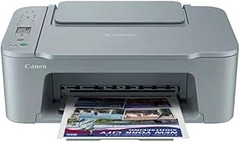
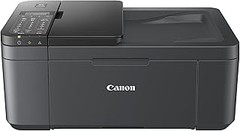
- Compatible con PIXMA Print Plan: suscripción mensual para recibir tintas de forma automática antes de que se te agoten, con diferentes tarifas disponibles para adaptarse a tu uso.
- Impresora Canon multifunción 3 en 1: inteligente y práctica. Ideal para un uso doméstico con funciones como impresión, copia y escaneo de alta calidad.
- Impresora conectada: puedes imprimir, copiar y escanear desde tu tablet o smartphone gracias a la compatibilidad inalámbrica y una interfaz clara y sencilla.
- Ver para creer: puedes ver las actualizaciones de estado a simple vista en la nítida pantalla LCD monocroma de 1,5".
- Fácil configuración: lo tendrás todo listo más rápido que nunca con la conectividad inalámbrica de un solo toque y un procedimiento de configuración más sencillo.
Última actualización el 2026-10-24 / Enlaces de afiliados / Imágenes de la API para Afiliados
Errores de Impresión Más Comunes
Cuando se habla de impresoras, cualquiera puede verdaderamente identificarse con ese momento de frustración absoluto cuando la máquina parece tener vida propia. Suena el motor, el papel pasa y, de repente, aparece en la hoja algo que nada tiene que ver con lo que esperabas. Los errores de impresión son más comunes de lo que piensas, especialmente en un entorno escolar donde cada detalle cuenta. Aquí te cuento sobre los más frecuentes y cómo solucionarlos para que no te saquen de quicio.
Impresión Borrosa o Difusa
¿Te ha pasado que, al sacar el proyecto que tanto esfuerzo te costó, la impresión parece algo sacada de un sueño? Esa sensación de ver todo borroso puede arruinar una presentación. Lo curioso es que, muchas veces, este problema se debe a un par de cosas simples, pero cruciales. Primero, verifica si estás usando papel adecuado, a veces un simple cambio puede marcar la diferencia.
Otra razón común es la calidad de la tinta. Muchas impresoras, como la Canon PIXMA TS3751i, tienen opciones de calidad de impresión, si está en modo *bajo*, es probable que te salga una impresión descafeinada. Ajusta la configuración a *alta calidad* y ¡listo! Si aún persiste el problema, una limpieza de los cabezales de impresión podría ser lo que necesites. No se necesita ser un experto, es tan sencillo como seguir las instrucciones en el manual. Recuerda, una impresión nítida es igual a una buena presentación.
Tintas Sin Color o Descoloridas
Parece fácil, ¿verdad? Pero hay veces que se presenta un verdadero festival de colores y, de repente, ¡zas! La hoja sale descolorida. Este tipo de error puede ser frustrante. ¿Y qué lo causa? A menudo se relaciona con cartuchos de tinta vacíos o defectuosos. Antes de entrar en pánico, chequea tus niveles de tinta. Las impresoras como la Canon PIXMA TR4755i te avisan cuando los cartuchos están bajos. Si no tienes tinta, es hora de reabastecerte y, si te pasa más seguido, tal vez consideres invertir en colorantes de mayor calidad.
Sin embargo, el problema no siempre está en los cartuchos. A veces, el software de la impresora puede estar configurado en modo *grayscale* (escala de grises), lo que hace que tus colores vividos se conviertan en tonos apagados. Cambia a la configuración de color completa y vuelve a intentarlo. Con un poco de atención a estos detalles, tus trabajos escolares podrán relucir como se merecen.
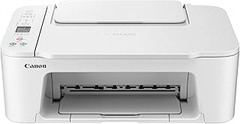
- Impresora compacta: Canon PIXMA TS4151 es una impresora inalámbrica de alta velocidad y alta calidad con diseño compacto y conectividad fluida con teléfonos inteligentes - la impresora doméstica todo terreno perfecta
- Tinta FINE: Con nueva tecnología de optimización de tinta FINE para resultados más rápidos y detallados - imprime códigos QR, mapas, diagramas coloridos y otros documentos detallados
- Conectividad: Conecta tu teléfono inteligente o tablet - imprime, escanea y copia documentos o fotos vibrantes con facilidad
- Impresora compacta: Diseño optimizado y que ahorra espacio perfecto para tu oficina en casa - rápida y fácil de usar, ideal para tareas escolares, fotos y proyectos creativos
- PIXMA PRINT PLAN: Recibe tinta automáticamente enviada a tu casa cuando tu impresora se quede sin tinta con PIXMA Print Plan. Elige entre varios planes mensuales flexibles que se adaptan a ti

Última actualización el 2026-10-25 / Enlaces de afiliados / Imágenes de la API para Afiliados
Problemas de Conectividad
Una tarde cualquiera, en una clase llena de entusiasmo, un grupo de alumnos se prepara para imprimir sus trabajos de arte. Sin embargo, cuando dan click al botón de imprimirse, una sombra de confusión se asoma en el ambiente. ¿Por qué no se imprime nada? La conectividad puede jugar una mala pasada, y aquí exploramos algunos de los problemas más comunes que pueden surgir al usar impresoras en el entorno escolar.
Impresora No Reconocida por el Dispositivo
Es bastante frustrante, ¿verdad? Estás listo para sacar la tarea brillante que has estado preparando por horas y, de repente, tu impresora decide que no quiere ser parte de la fiesta. Esta situación es más habitual de lo que crees. ¿Primero, qué hacer? Normalmente, lo más simple y efectivo es comprobar la conexión. Suena obvio, pero muchas veces el cable USB está más suelto de lo que pensabas o el Wi-Fi no está configurado correctamente.
Por ejemplo, si tienes la Canon PIXMA TS3751i, asegúrate de que esté conectada a la misma red que tu dispositivo. Las impresoras multifuncionales a veces presentan problemas de reconocimiento si están conectadas a distintas redes. Por otro lado, si usas una Canon PIXMA TS4151i, una opción es reiniciar tanto la impresora como el ordenador, a veces un simple reinicio puede resolver los conflictos de conexión y dejar todo suave como la seda.
Si después de estos pasos sigue sin reconocerla, checa los controladores. Estos son como los “traductores” entre la impresora y el ordenador. Asegúrate de que están actualizados. Unos minutos en la sección de soporte del fabricante y podrías calmar ese caos en el aula.
Interrupciones en la Conexión Wi-Fi
¿Te ha pasado que mientras imprimes un proyecto, de repente todo se congela justo cuando más lo necesitas? Es igual que cuando estás viendo tus series favoritas y la conexión se cae. Estos “apagones” de impresión pueden ser un verdadero dolor de cabeza. Una de las causas más comunes de interrupciones en la conexión Wi-Fi es la interferencia con otros dispositivos o redes. Las impresoras, especialmente en entornos escolares, dependen del Wi-Fi para comunicar sus impresiones.
Primero, verifica la intensidad de la señal donde hayas colocado la impresora. Si está muy lejos del router, es posible que la señal llegue débil, lo que puede afectar la calidad de conexión. Mover la impresora más cerca del router puede ser un cambio pequeño que haga una gran diferencia.
Además, si usas modelos como la Canon PIXMA TR4755i, te recomiendo que desactives el modo de ahorro de energía. A veces, estas impresoras entran en un modo “dormido” que puede dificultar su conexión a la red cuando intentan recibir una impresión. Mantenerlo siempre encendido si es a menudo utilizado evitará esos “sustos” de última hora.
Por último, si sigues teniendo problemas, revisa las configuraciones del router. Puede que necesites cambiar el canal de transmisión para evitar interferencias. Recuerda, la comunicación fluida entre tu dispositivo y la impresora es clave para que hagan esas páginas impresas, y no hay nada como la satisfacción de ver tu trabajo terminando en papel, sin contratiempos innecesarios.

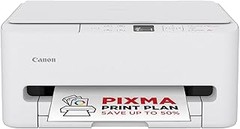
- NO TE QUEDES SIN TINTA: Suscríbete al plan de suscripción Pixma Print Plan para la entrega automática de tinta en tu puerta antes de que se agote, con diferentes planes que se adaptan a tu uso.
- CONTROL INTELIGENTE DE LA IMPRESORA: Controla las funciones de tu impresora Canon TR4755i desde un dispositivo móvil con Wi-Fi y la aplicación Canon PRINT, AirPrint (iOS) y Mopria (Android); Cambia fácilmente a Wireless Direct cuando no estés conectado a Wi-Fi.
- EN CUALQUIER MOMENTO EN LA NUBE: Gracias a la conectividad Wi-Fi, puedes escanear e imprimir fácilmente desde el almacenamiento en la nube usando la aplicación Canon PRINT a través de PIXMA Cloud Link.
- MAYOR PRODUCTIVIDAD: Beneficiate de la impresión, copia y escaneo automático a doble cara, gracias al alimentador automático de documentos de hasta 20 hojas (ADF), e imprime rápidamente fotografías sin bordes en formato de 10 cm x 15 cm directamente desde la impresora.
- OFICINA EN CASA: Esta impresora a color compacta 4 en 1 ofrece impresión rápida y de alta calidad desde dispositivos móviles, así como opciones de escaneo y copia para máxima productividad en oficinas pequeñas y en el hogar.
Última actualización el 2026-10-25 / Enlaces de afiliados / Imágenes de la API para Afiliados
Atascos y Problemas de Alimentación de Papel
Una tarde cualquiera, después de haber prometido a tu hijo que imprimirías su proyecto escolar, te sientas frente a la impresora lista para dar vida a sus ideas. Sin embargo, al presionar "imprimir", escuchas ese momento incómodo: un crujido seguido de un mensaje de error. ¡Atasco de papel! En el mundo de las impresoras, los atascos y problemas de alimentación son más comunes de lo que creemos, pero no te preocupes: aquí te cuento cómo enfrentarlos y solucionarlos.
Causas Comunes de Atascos de Papel
Te has encontrado con la situación de que, aunque introdujiste el papel con cuidado, la impresora decide que hoy no es su día. Las causas más frecuentes de estos atascos pueden variar y conocerlas te ayudará a evitar futuros inconvenientes.
Una de las principales causas es el tipo de papel que usas. Si estás utilizando papel muy grueso o de mala calidad, esto puede provocar que la impresora lo rechace o lo atrape en su interior. Además, no olvides que el papel debe estar bien alineado y no demasiado apilado en la bandeja. Asegúrate de que no hay más de la cantidad recomendada, podría ser que estés dándole un “banquete” a la impresora.
El polvo o suciedad acumulada en los rodillos de alimentación también puede ser un factor. Con el tiempo, estos rodillos se ensucian y dejan de hacer su trabajo correctamente. Si nunca has limpiado tu impresora, dale una revisión periódica, solo un trapo seco puede hacer maravillas.
Otra razón común son los atrapamientos de papel previos. Si la impresora se ha estancado antes y no has limpiado todos los restos, seguirán causando problemas. Por último, presta atención a los componentes internos de la impresora. Pueden estar mal colocados o más desgastados de lo que imaginas.
Cómo Solucionar Problemas de Alimentación
Sin duda, un atasco de papel puede parecer una pesadilla, pero hay formas de solucionarlo y hacer que tu impresora vuelva a funcionar sin contratiempos. Primero, no entres en pánico. La situación se puede resolver más rápido de lo que crees.
Para comenzar, si aparece un mensaje de error en la pantalla, sigue las instrucciones paso a paso que te brinda tu impresora. Normalmente, tendrás que abrir el compartimento y retirar cualquier papel atascado con mucho cuidado. No arranques el papel a lo loco, porque eso podría dejar trozos dentro. Tómate tu tiempo y sé delicado.
Después de sacar el papel, asegúrate de revisar el área de los rodillos de alimentación. Es recomendable limpiarlos con un trapo suave y seco para eliminar el polvo acumulado. Este pequeño gesto puede hacer maravillas en el rendimiento de tu impresora.
Además, si eres dueño de una impresora como la Canon PIXMA TS3751i o la Canon PIXMA TS4151i, recuerda que ambas tienen características automáticas que pueden facilitar el proceso. No dudes en consultar el manual para instrucciones específicas y consejos que te ayuden a mejorar tu experiencia.
Finalmente, si los problemas persisten, no te asustes. Puede ser el momento de considerar un mantenimiento más profundo o, en algunos casos, pensar en una actualización. Las impresoras, como la Canon PIXMA TR4755i, ofrecen soluciones avanzadas que podrían ser una gran alternativa para tus necesidades escolares. Así que, si estas incidencias se vuelven demasiado frecuentes, ¡evalúa tus opciones!
Mantenimiento y Cuidado de la Impresora
Hacer que una impresora funcione como nueva requiere un poco de cariño y atención, especialmente si la usas para imprimir trabajos escolares y gráficos coloridos. Algunos días parecen agobiarse con estudios, proyectos y tareas, pero no te olvides de que, al igual que tú, las impresoras también necesitan mantenerse limpias y en buen estado para dar lo mejor de sí. Un mantenimiento adecuado no solo prolonga su vida útil, sino que garantiza que esos informes y dibujos salgan con colores vibrantes y nítidos. Aquí te dejo todo lo que hay que saber para cuidar de tu impresora como se merece.
Limpieza de Cartuchos y Cabezal de Impresión
¿Te has fijado en cómo, a veces, los colores no salen como deberían? Puede que sea hora de limpiar los cartuchos y el cabezal de impresión. Durante la conversación entre escolares, surge mucho el tema: “¿Por qué salió tan borroso esto?”. La respuesta habitual suele estar en la suciedad acumulada. Imagínate un cabezal lleno de tinta seca, tampoco es un gran compañero para tus proyectos. Mantenerlo limpio es esencial para que todo fluya.
Para limpiarlo, empieza sacando los cartuchos. Luego, con un paño suave y un poco de agua destilada, limpia suavemente la parte donde se encuentra el cabezal. Recuerda que no hay que hacer fuerza, con cariño se hace la limpieza. De este modo, evitarás que los colores se mezclen, y también evitarás esos problemas de impresión rara. ¡Y si tienes suerte, quizás hasta evites que tus padres se pongan un poco tensos por los errores de impresión!
Es recomendable hacer esta limpieza cada vez que veas que los colores pierden intensidad o incluso si la impresora lleva tiempo sin usarse, porque la tinta puede secarse y obstruir el cabezal. Ten en cuenta que la frecuencia dependerá del uso, una impresora activa en el colegio podría necesitarlo cada pocas semanas, mientras que una que acumule polvo en casa podría requerir atención menos frecuente.
Frecuencia de Reemplazo de Tintas
Si tu impresora ya parece una gallina clueca con los cartuchos casi vacíos, es hora de hacer cuentas. ¿Sabías que un cartucho de tinta, aunque parezca nada, puede marcar la diferencia entre un trabajo que deslumbra y uno que decepciona? Una de las quejas más comunes entre estudiantes es no tener tinta cuando más la necesitas. La regla general es que hay que estar al tanto del nivel de tinta y no dejarlo para el último minuto, porque confía, te puede meter en un lío antes de una entrega.
Calcular cuándo reemplazar la tinta depende de cuántos documentos imprimas. Para una Canon PIXMA TS3751i o una TS4151i, dos impresoras ideales para el entorno escolar, el consejo es que compres tintas adicionales si imprimes a diario. Pero si tu uso es más esporádico, quizás puedas salir con solo adquirir un recambio de vez en cuando. En el caso de la PIXMA TR4755i, que realiza tareas multifuncionales, asegúrate de tener cartuchos de repuesto si planeas imprimir presentaciones coloridas o gráficos complejos.
La clave está en observar los niveles de tinta y no esperar a que la impresora te dé el aviso. Si esperas a que aparezca ese trágico mensaje de “tinta baja”, probablemente tendrás que correr por una nueva tinta cuando menos lo necesites. Así que, piensa en la tinta como en el combustible de un coche: no quieres quedarte tirado a mitad de camino, ¿verdad? Mantente al tanto y evita sorpresas en tus proyectos.