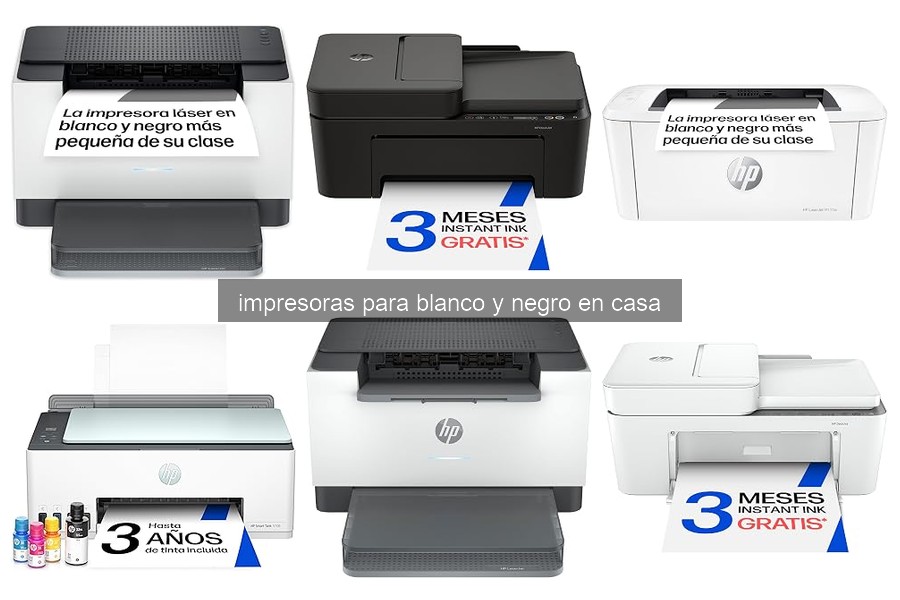
Las impresoras láser en blanco y negro son herramientas esenciales para el estudio en casa, pero pueden presentar inconvenientes como atascos de papel o problemas de calidad de impresión. Conscientes de la frustración que estos fallos pueden causar, ofrecemos soluciones prácticas para los problemas más comunes que pueden surgir. Aquí, exploraremos cómo resolver estos errores y garantizar un funcionamiento óptimo de tu impresora, lo que te permitirá seguir creando un ambiente de estudio efectivo y sin interrupciones.

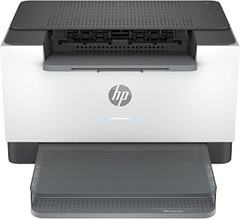
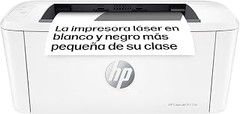
- Gran productividad gracias a su alta velocidad de impresión automática de hasta 28 ppm y una resolución de hasta 600dpi
- Conectividad Wi-Fi de doble banda con restablecimiento automático, Wi-Fi Direct, Fast Ethernet, USB 2.0 de alta velocidad
- Imprime, escanea, copia y comparte en todo momento tus documentos con resultados uniformes cómodamente desde tu móvil con la aplicación HP Smart
- Esta impresora se ha diseñado para que funcione únicamente con cartuchos de tóner con chips o circuitos originales de HP y las actualizaciones de firmware periódicas mantienen la efectividad de estas medidas
- Panel de control con botón LED e Iluminación inteligente

Última actualización el 2026-10-25 / Enlaces de afiliados / Imágenes de la API para Afiliados
Problemas frecuentes en impresoras láser en blanco y negro
A veces, adquirir una impresora láser en blanco y negro es solo el inicio de una aventura. Una tarde tranquila, estás listo para imprimir esos documentos importantes para esa reunión soñada, pero de repente, el sonido familiar del motor deja de sonar y, en vez de hojas, solo se escuchan ruidos extraños. Los problemas con estas impresoras pueden ser más comunes de lo que piensas, pero con un poco de conocimiento y paciencia, es muy posible que puedas resolverlos tú mismo. Vamos a explorar los dos problemas más frecuentes: los atascos de papel y los quebraderos de cabeza por calidad de impresión.
Atascos de papel y cómo solucionarlos
Quizás has visto a alguien lidiar con un atasco de papel como si tratara de desactivar una bomba a contrarreloj. El nerviosismo en su rostro dice todo. La cuestión es que estos atascos son más comunes de lo que parece. Un simple error al colocar el papel o la calidad del mismo puede llevar a una situación incómoda.
Primero, asegúrate de que el papel esté alineado correctamente en la bandeja. Un papel mal apilado es uno de los culpables más frecuentes. También es importante revisar el tipo de papel que estás usando, intenta elegir un papel de buena calidad que cumpla con las especificaciones de la impresora. Además, no te olvides de limpiar la impresora de vez en cuando. A menudo, la acumulación de pelusa o polvo puede causar problemas y provocar atascos. Para solucionarlo, detén la impresora, abre la tapa, y retira cualquier hoja atascada con delicadeza.
Si el atasco persiste, chequea los rodillos de alimentación. Tal vez necesiten una limpieza o incluso un reemplazo, dado que con el tiempo el polvo y la humedad pueden afectar su funcionamiento. Un consejo útil: utiliza un paño suave y un poco de alcohol para limpiar los rodillos y asegurarte de que no haya residuos.
Calidad de impresión deficiente y sus causas
Cuando el documento que imprime no sale como esperabas, puede ser frustrante. Todo está preparado: la impresora HP LaserJet M207dw lista para funcionar y, sin embargo, los textos se ven borrosos o los gráficos aparece desvanecidos como si hubieran sido impresos hace años.
La calidad de impresión deficiente puede tener varias causas. En primer lugar, verifica el nivel de tóner. Si está bajo, la impresora no podrá ofrecerte la calidad que necesitas. Cambiar el cartucho puede resolver el problema al instante. Si el tóner está en buen estado, asegúrate de que el tambor de imágenes esté limpio y en buen estado, a veces, una simple limpieza puede hacer maravillas.
Otro aspecto que a menudo se pasa por alto es la configuración de la impresora. Revisa que estés usando la opción de calidad adecuada en el controlador de la impresora. A menudo, hay opciones como "Borrador" que pueden no ser las ideales para documentos importantes. Optar por “Calidad alta” puede ser la solución que andabas buscando. Por último, pero no menos importante, verifica si hay actualizaciones de firmware disponibles para tu impresora. A veces, un simple software puede mejorar notablemente su rendimiento.
Arreglar estos inconvenientes puede parecer complicado en un principio, pero con un poco de esfuerzo lograrás que tu impresora funcione como nueva. ¡Esfuérzate y dale una segunda vida a esos documentos!

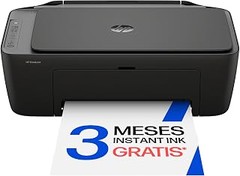
- Imprime, escanea, copia y envía por fax móvil en blanco & negro y en color; la velocidad de impresión máxima es de hasta 20 ppm en blanco y negro y de hasta 16 ppm en color
- Alimentador automático de documentos de 35 hojas, Impresión a doble cara manualmente, Wi-Fi de doble banda con restablecimiento automático, Wi-Fi Direct, HP Smart App, USB 2.0 de alta velocidad y Apple AirPrint
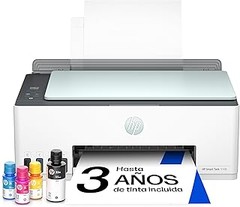
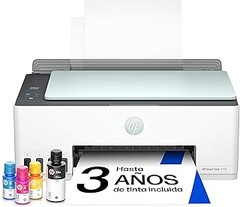
- DESCUBRE HP+, la solución de impresión más inteligente; CÓMODA: la impresora solicita tinta automáticamente antes de que se agote; SENCILLA: permite imprimir, escanear y gestionar todo fácilmente, incluso desde el móvil, gracias a la app HP Smart; SOSTENIBLE: utiliza cartuchos ecodiseñados, +60 % de los cartuchos de Tinta Original HP contienen plástico reciclado
- Esta impresora se ha diseñado para que funcione únicamente con cartuchos con chips o circuitos originales de HP y bloqueará cartuchos que utilicen chips o circuitos que no sean de HP; las actualizaciones de firmware periódicas mantienen la efectividad de estas medidas
- ELIGE HP+ en la configuración para activar los beneficios; HP+ requiere una cuenta de HP, una conexión permanente a Internet y el uso exclusivo de Tinta Original HP durante toda la vida útil de la impresora; Más información legal en la página de HP en la sección de HP+
Última actualización el 2026-10-25 / Enlaces de afiliados / Imágenes de la API para Afiliados
Soluciones prácticas para la calidad de impresión
Al abrir la tapa de tu impresora tras un día de trabajo, te encuentras con una hoja que parece más un laberinto de manchas que un documento. Esa frustración puede sonar familiar, ¿verdad? Mantener la calidad de impresión de una impresora láser en blanco y negro no solo se trata de cambiar cartuchos, sino de entender cómo cada parte de la máquina puede influir en el resultado final. Vamos a ver soluciones prácticas que te ayudarán a obtener impresiones impecables y evitar esos momentos de desesperación.
Alineación de cartuchos y su impacto
¿Alguna vez has notado que tus documentos salen con líneas o áreas borrosas? Este fenómeno, comúnmente causado por un cartucho mal alineado, puede arruinar cualquier impresión importante. Comienza asegurándote de que el cartucho está instalado correctamente. Las impresoras láser, como la HP LaserJet M207dw, son bastante sensibles a la alineación de los cartuchos. Si el cartucho no encaja bien, puede afectar la calidad de impresión drásticamente.
El proceso de alineación es sencillo: muchas impresoras tienen una opción en el menú de configuración que permite alinear automáticamente los cartuchos. Esta pequeña acción puede marcar la diferencia entre un documento profesional y uno que parece haber pasado por un tornado. Además, si después de alinear, los problemas persisten, revisa la vida útil del cartucho. A veces, un cartucho que ya ha visto mejores días puede ocasionar más dolores de cabeza que soluciones.
Mantenimiento del toner y limpieza de rodillos
El mantenimiento del tóner y la limpieza de los rodillos son dos pilares fundamentales para garantizar impresiones de calidad. Un rodillo sucio puede ser la causa de esas manchas incesantes o de un rendimiento lento. Imagina a un rodillo como los limpiaparabrisas de tu coche: si están sucios, no importa cuán bueno sea el cristal.
Para limpiar los rodillos, utiliza un paño suave y ligeramente humedecido con agua destilada. Esto no solo ayuda a quitar el polvo, sino que también asegura que el papel se alinee correctamente a su paso por la impresora, tal como sucede con la HP LaserJet M140w, que es conocida por su eficiencia en tareas similares.
Otra clave vital es el cuidado del tóner. Los depósitos de polvo de tóner pueden acumularse y crear problemas en la calidad de impresión. Mantén el cartucho en un lugar fresco y seco para garantizar su rendimiento. Si usas una impresora como la HP DeskJet 4220e, que por su naturaleza puede tener un ciclo de vida más corto para los cartuchos, asegurarte de que el tóner esté siempre en condiciones óptimas te permitirá realizar impresiones a color sin comprometer la calidad, incluso si tu enfoque principal son las impresiones en blanco y negro.
Siguiendo estos pasos simples pero efectivos, estarás un paso más cerca de evitar esos incidentes molesto y disfrutar de impresiones limpias y profesionales cada vez que presiones "imprimir".
Errores de conexión y cómo resolverlos
Cuando la impresora decide no comunicarse con tu ordenador, la frustración puede ser real. Es como si tu mejor amigo dejara de hablarte de la nada: sientes que los dos estáis en la misma página, pero algo falla entre vosotros. Este tipo de problemas es más común de lo que imaginas y, afortunadamente, la mayoría se pueden resolver con un poco de paciencia y algunos trucos sencillos.
Problemas de conexión Wi-Fi
¿Sabías que un error de conexión Wi-Fi es una de las causas más frecuentes del mal funcionamiento de una impresora láser en blanco y negro? Piensa en ese momento en el que intentas imprimir un documento importante y, de repente, el mensaje de "Sin conexión" aparece en la pantalla. Un desastre, ¿verdad? La mayoría de las veces, esto puede ser resuelto siguiendo unos pasos simples.
Lo primero que debes hacer es comprobar la conexión de tu red. Asegúrate de que la impresora está conectada a la misma red Wi-Fi que tu dispositivo. A veces, los dispositivos se desconectan sin que nos demos cuenta, así que vale la pena verificarlo. También es útil reiniciar tanto el router como la impresora. Un simple “apagar y encender” suele funcionar para restaurar la comunicación.
Además, asegúrate de que no haya interferencias. A veces, otros dispositivos pueden interferir con la señal Wi-Fi. Colocar la impresora más cerca del router puede significar la diferencia entre una impresión exitosa y un día lleno de frustraciones. Si el problema persiste, puede ser el momento de considerar una conexión por cable USB.
Conexión USB y solución de fallos
La conexión USB puede ser tu mejor aliada cuando las cosas no van bien. No hay nada más molesto que estar a punto de imprimir y quedar atrapado en un laberinto de mensajes de error. La buena noticia es que resolver fallos en una conexión USB es, generalmente, bastante directo.
En primer lugar, asegúrate de que el cable USB no esté dañado. Los cables pueden desgastarse con el tiempo, así que revisa si hay cortes o si el conector tiene suciedad. Si el cable se ve en buenas condiciones, prueba cambiar el puerto USB al que está conectado. A veces, el puerto puede estar fallando y cambiarlo puede hacer que todo vuelva a funcionar.
Luego, verifica si la impresora es reconocida por tu ordenador. Ve a la configuración de dispositivos e impresoras y asegúrate de que tu impresora esté en la lista. Si no aparece, reiniciar el ordenador puede ayudar. También puedes intentar instalar o actualizar los drivers. Estos pequeños programas permiten que la impresora y el ordenador se entiendan, así que mantenerlos actualizados es clave.
Recuerda que, aunque la tecnología puede ser un poco incierta, mantener la calma y seguir estos pasos puede salvarte de un buen lío al imprimir tu próximo trabajo.
Consejos generales para el mantenimiento de impresoras láser
Una impresora láser puede ser tu mejor aliada en casa, especialmente cuando se trata de imprimir documentos importantes sin complicaciones. No obstante, a veces pueden surgir imprevistos que ponen en jaque esa relación de confianza. ¿Te has preguntado cómo mantenerla en óptimas condiciones para que no te deje tirado en el momento más crucial? Aquí te traemos algunos consejos que harán que tu impresora funcione como nueva y te ayude a evitar problemas comunes.
Frecuencia de limpieza y revisión de componentes
Cuando el trabajo se amontona y la tinta empieza a hacer de las suyas, es fácil olvidarse de que una impresora necesita cariño. La limpieza regular es tu mejor aliada. No solo se trata de quitar el polvo por fuera, hay que meter mano en esos componentes internos. Lo ideal es hacer una limpieza profunda cada mes. Esto incluye limpiar el tambor, que es donde se produce la magia de la impresión, y revisar el rodillo de transferencia. Un rodillo sucio puede provocar manchas o líneas en la impresión.
En la práctica, utiliza un paño suave y un poco de alcohol isopropílico. Esto no solo previene problemas, sino que también mantiene la calidad de impresión en su punto óptimo. A todos nos gusta que las hojas salgan con un negro intenso y limpio, ¿verdad?
Es esencial prestar atención a los cartuchos de tóner. Cuando se agotan, no dudes en sustituirlos para evitar que el motor trabaje más de la cuenta, lo que podría llevar a averías más graves. Un pequeño consejo: opta por cartuchos de buena calidad, como los de la HP LaserJet M207dw, que no solo imprimen a doble cara automáticamente, sino que ofrecen una calidad de impresión excepcional que deja todo claro y sin recriminaciones.
Actualización de software y firmware
Como en cualquier dispositivo moderno, el software y el firmware de tu impresora necesitan estar al día. ¿Te imaginas que una simple actualización pueda mejorar la velocidad de impresión o corregir errores? Mantener el software al día debe ser parte de tu rutina, casi como revisar tu móvil.
Las actualizaciones suelen incluir nuevas funciones y arreglos a problemas ya conocidos. Para ello, basta con visitar el sitio web de HP y buscar tu modelo, como la HP LaserJet M140w. Ahí encontrarás toda la información que necesitas. Asimismo, conectarte a Wi-Fi facilita este proceso, ya que algunas impresoras permiten la actualización automática.
No olvides que una impresora obsoleta puede presentar fallos o comportamientos erráticos. Imagina que se queda en silencio durante una impresión crucial, no es el mejor momento para que decida “tomarse un descanso”. Así que, un pequeño consejo: establece recordatorios en tu calendario para verificar estas actualizaciones frecuentemente. Mantener tu impresora al día es una parte esencial de su mantenimiento, y puede ahorrarte muchos problemas a largo plazo.