Instalar y configurar una impresora en casa puede parecer un desafío para muchos, especialmente cuando se trata de resolver problemas comunes relacionados con el material escolar y estudio en casa. Aquí vamos a ofrecerte una guía práctica que te ayudará a llevar a cabo este proceso de manera sencilla y efectiva. Descubrirás los preparativos necesarios antes de comenzar la instalación, así como consejos útiles para evitar errores frecuentes. Al final, podrás disfrutar de una experiencia fluida en la impresión de documentos, facilitando así tu productividad en el hogar.

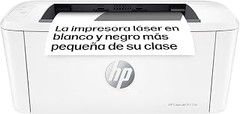
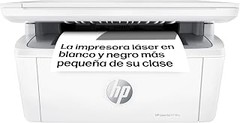
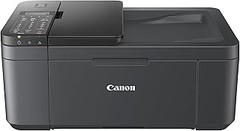
- FUNCIONALIDAD: Ejecuta fácilmente tareas de impresión, copia y escaneado con esta impresora multifunción inalámbrica, compacta e intuitiva, diseñada para las necesidades de impresión del hogar
- CONECTIVIDAD: Imprime desde el ordenador, smartphone o tablet mediante la aplicación HP, con conexión inalámbrica Wi-Fi de doble banda, Wi-Fi Direct, Apple AirPrint y Mopria. También dispone de conexión USB 2.0. El cable USB no está incluido
- IMPRESIÓN: Imprime a velocidades de hasta 7,5 ppm en blanco y negro y 5,5 ppm en color. Compatible con papel A4, A5, A6, sobres y papel fotográfico
- 3 MESES DE INSTANT INK INCLUIDOS: Disfruta del servicio HP Instant Ink, que te permite recibir cartuchos de tinta en casa antes de que se agoten
- CARTUCHOS HP 308: Compatible con cartuchos de tinta originales HP 308 negro, HP 308 tricolor y HP 308e EvoMore negro para obtener impresiones fiables y de alta calidad

Última actualización el 2026-10-23 / Enlaces de afiliados / Imágenes de la API para Afiliados
Preparativos antes de la instalación
A veces, enfrentarse a la instalación de una impresora puede parecer una aventura digna de un explorador. Sin embargo, con un poco de preparación, puedes dar ese primer paso sin sentir que te estás metiendo en un laberinto sin salida. Antes de sumergirte en el mundo de la tinta y el papel, hay un par de cosas que deberías tener en cuenta. Así que ¡vamos al lío!
Verifica los requisitos del sistema
Antes de abrir la caja de tu nueva HP DeskJet 2920 o la HP Envy 6120e, es primordial comprobar si tu equipo está a la altura. ¿Has notado que tu computadora vieja parece estar más ocupada en rememorar buenos tiempos que en trabajar? Es hora de entender que cada impresora tiene sus propios requisitos de sistema. Como regla general, asegúrate de que tu PC o laptop tenga el sistema operativo adecuado, ya sea Windows, macOS o incluso algún sistema Linux compatible. Esto evitará líos más adelante.
Además, verifica que tienes suficiente espacio en disco y RAM, dos cosas que, aunque invisible, son vitales para que tu impresora funcione fluida. Por último, si tu impresora es más moderna y funciona por Wi-Fi, asegúrate de que tu red inalámbrica esté activa y funcionando. ¿Te imaginas conectar todos los cables y que la impresora no reconozca la red? ¡Menuda faena! Así que, ahorrarte ese dolor de cabeza confirmando los requisitos puede hacer que la instalación sea pan comido.
Desembalaje y revisión de componentes
Al abrir la caja de tu nueva HP DeskJet 4320, es como jugar a ser un niño en un cumpleaños. Pero ten cuidado, porque la emoción puede hacer que descuides algunos detalles importantes. Una vez que la caja esté abierta, tómate un momento para revisar cada uno de los componentes. Esto incluye el propio equipo, cables, cartuchos de tinta y manuales.
Durante el desembalaje, asegúrate de que no falte nada y presta atención a cualquier daño visible. No es raro que las impresoras sufran en el transporte. Si notas algo sospechoso, ¡no dudes en contactar al servicio de atención al cliente! También es recomendable conservar la caja y materiales de embalaje durante la instalación inicial. Quién sabe, es posible que necesites devolverla por cualquier inconveniente.
Finalmente, despeja un buen espacio en tu escritorio. Piensa en un área bien ventilada y alejada de fuentes de calor o humedad. Una vez que todo esté en su lugar, estarás listo para pasar al siguiente paso: la instalación en sí. Así que asegúrate de que todo esté a la vista y a mano, porque cuando la aventura de la impresión comience, querrás estar preparado.

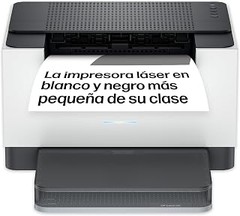
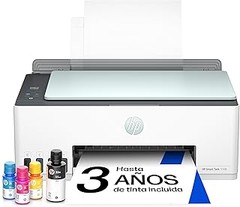
- LA MEJOR IMPRESORA FAMILIAR; Imprime, escanea y copia en blanco & negro y en color; la velocidad de impresión máxima es de hasta 20 ppm en blanco y negro y de hasta 17 ppm en color
- DESCUBRE HP+, la solución de impresión más inteligente; CÓMODA: la impresora solicita tinta automáticamente antes de que se agote; SENCILLA: permite imprimir, escanear y gestionar todo fácilmente, incluso desde el móvil, gracias a la app HP Smart; SOSTENIBLE: utiliza cartuchos ecodiseñados, +80 % de los cartuchos de Tinta Original HP contienen plástico reciclado
- Comodidad con Instant Ink: Incluye 3 meses de HP Instant Ink, el servicio de reposición automática que envía los cartuchos directamente a tu casa antes de que se agoten. Incluye la tinta, el envío y el reciclaje desde solo 1,79 €/mes
- ELIGE HP+ en la configuración para activar los beneficios; HP+ requiere una cuenta de HP, una conexión permanente a Internet y el uso exclusivo de Tinta Original HP durante toda la vida útil de la impresora; Más información legal en la página de HP en la sección de HP+
- Compatible con los cartuchos de inyección de tinta originales HP 308 Negro, HP 308 Tricolor, HP 308e EvoMore Negro, HP 308 Multipack Negro/Tricolor
Última actualización el 2026-10-23 / Enlaces de afiliados / Imágenes de la API para Afiliados
Proceso de instalación de la impresora
A veces, todo lo que necesitas para ponerte manos a la obra es un buen consejo de alguien que ya pasó por eso. ¿Te has encontrado alguna vez en la situación de tener una nueva impresora en casa, lista para imprimir, pero no tienes ni idea de por dónde empezar? La buena noticia es que instalar una impresora en casa no tiene que ser un dolor de cabeza. En este apartado, vamos a explorar el proceso de instalación de una manera clara y práctica.
Conexión de cables y encendido
Primero, imagina el momento en que abres la caja de tu nueva impresora. La máquina brilla, apenas se ha utilizado, y ya puedes sentir esa emoción de imprimir tus documentos. Lo primero es lo primero: conecta todos los cables. Sacas el cable de alimentación y lo enchufas a la corriente, pero asegúrate de tener el toma corriente más cercano a mano. Luego, conecta el cable USB a tu impresora y a tu ordenador si no vas a usar una conexión Wi-Fi.
Una vez que está todo enchufado, es hora de encenderla. Busca el botón de encendido, que casi siempre está bien visible. Al encenderla, escucha ese pequeño "bip" que suena cuando la máquina entra en acción. Esto significa que ha comenzado a hacer su magia. Pero, ojo, no te emociones demasiado todavía: hay unos pasos más antes de que puedas empezar a imprimir.
Instalación del software y controladores
Ahora que la impresora está encendida, toca el siguiente nivel: instalar el software y los controladores necesarios. Tal vez no suene muy emocionante, pero este paso es clave para que todo funcione como un reloj. Sin los controladores, tu computador y tu impresora son un par de extraños que no saben comunicarse, ¡y eso no lo queremos!
Si tienes la impresa HP DeskJet 2920, por ejemplo, puedes ir al sitio oficial de HP y buscar la sección de soporte. Ahí encontrarás los controladores que necesitas. Descárgalos en tu ordenador y, cuando te lo pida, sigue las instrucciones del asistente. Normalmente, solo tienes que hacer clic en "Aceptar" o "Siguiente" un par de veces.
Una vez que el software se haya instalado, es momento de realizar una prueba de impresión. Imprime una página de prueba para asegurarte de que todo va bien. Si ves que el papel sale con manchas o rayones, no te preocupes, eso puede solucionarse con una limpieza del cabezal. Pero si todo va perfecto, ¡felicidades! Tu impresora está lista para trabajar. Ya puedes empezar a imprimir tus documentos, fotos o lo que necesites sin complicaciones.

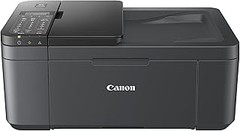
- Funciones avanzadas y conexión sencilla: Imprime, copia, escanea y envía fax móvil. El Wi-Fi de doble banda con autorreparación garantiza una conexión estable desde cualquier dispositivo
- Comodidad con Instant Ink: Compatible con HP Instant Ink, el servicio de reposición automática de tinta que envía los cartuchos directamente a tu casa
- Control total con la app HP Smart: Imprime, escanea y gestiona la impresora fácilmente desde tu móvil, tablet u ordenador con la app HP Smart
- Calidad de impresión y buen rendimiento: Velocidad de hasta 7,5 ppm en negro y 5,5 ppm en color, con resolución de copia de hasta 300 x 300 ppp
- Alimentador automático de documentos (ADF) de 35 hojas: Escanea varias páginas fácilmente e imprime a doble cara manualmente
Última actualización el 2026-10-23 / Enlaces de afiliados / Imágenes de la API para Afiliados
Configuración de la impresora
¿Recuerdas la última vez que intentaste conectar una impresora y todo parecía un laberinto? Como cuando te haces un lío con los cables y botones, deseando que alguien aparezca y te dé un mapa. No te preocupes, configurar una impresora en casa puede ser más sencillo de lo que parece. Aquí te cuento cómo hacerlo, paso a paso, para que puedas imprimir tus documentos y fotos sin complicaciones.
Conexión a la red Wi-Fi
Pónganse cómodos, que vamos a iniciar la conexión. Primero, asegúrate de que tu impresora tiene conectividad Wi-Fi, lo cual es un requisito esencial para que puedas imprimir desde cualquier rincón de tu casa. Si tienes una HP DeskJet 2920 o una HP Envy 6120e, este paso será pan comido.
Lo primero que deberás hacer es encender la impresora y acceder al panel de control. Allí, busca la opción de "Configuración" o "Red". Aunque cada modelo tiene su propio diseño, generalmente encontrarás el símbolo de Wi-Fi. Una vez ahí, selecciona “Configurar red inalámbrica” y sigue las instrucciones en pantalla. Este proceso detectará las redes Wi-Fi disponibles en tu hogar. ¿Ya viste el tuyo? Genial. Selecciona tu red e ingresa la contraseña, asegurándote de que no falte ni un número ni una letra.
Algo importante: si la impresora se conecta correctamente, suele emitir un pequeño sonido de confirmación. Y si todo ha salido bien, verás en el menú un ícono de Wi-Fi que se ilumina. ¡Listo! Tu impresora ya forma parte de tu red.
Configuración de preferencias de impresión
Así que ya tienes tu impresora conectada al Wi-Fi y ahora viene la parte divertida: ajustar sus preferencias para que se adapte a tus necesidades. Aquí es donde puedes decidir cómo quieres que imprima. ¿PDFs para el trabajo? ¿Fotos familiares para colgar en la pared? ¡Vamos a ello!
Primero, accede a la configuración de tu impresora desde la computadora o el dispositivo móvil. Si usas Windows, dirígete al “Panel de Control” y luego a “Dispositivos e impresoras”. Si eres de los que prefieren Mac, abre “Preferencias del sistema” y selecciona “Impresoras y escáneres”. Una vez dentro, selecciona tu impresora (esa HP DeskJet 4320 en la lista, por ejemplo).
Ahora, ajusta la calidad de impresión. Si quieres que tus fotos salgan a lo grande, elige una calidad alta, aunque esto consuma más tinta. Si son documentos de texto, una calidad estándar suele ser suficiente. También puedes configurar la impresión a doble cara, si tu impresora lo permite, esto no solo ahorra papel, sino que también es más ecológico.
Recuerda que todas estas preferencias no son definitivas. Podrás cambiar algo sobre la marcha según lo que necesites en ese momento. Así que, tómate tu tiempo para escoger lo que mejor vaya contigo. Tener tu impresora configurada a tu gusto te ahorrará tiempo y frustraciones en el futuro. ¡Ahora sí, a imprimir!