Configurar una impresora puede ser un desafío, y es común enfrentarse a errores y problemas que complican el proceso. En este artículo, abordamos los errores frecuentes en la configuración de impresoras, ofreciendo soluciones efectivas para que puedas disfrutar de un funcionamiento óptimo sin complicaciones. Con nuestra guía, aprenderás a identificar las dificultades más comunes y a resolverlas, garantizando así que tu equipo esté listo para funcionar cuando más lo necesitas.

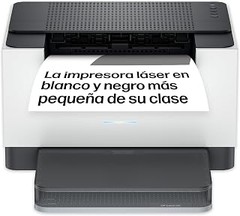
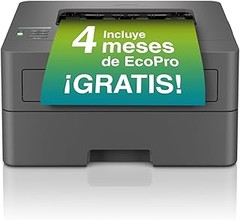
- VELOCIDAD: impresión hasta 30 páginas por minuto. Función de impresión a 2 caras.
- CONECTIVIDAD: WiFi y USB (LAN no disponible). Con la APP Brother Mobile Connect puede gestionar cómodamente su Dispositivo desde el smartphone. Cable USB no incluido en la caja
- PANTALLA: panel de control LCD de 1 línea con teclas
- GESTIÓN DEL PAPEL: Bandeja de 250 hojas
- TÓNER: incluye en la caja un kit de Tóner inicial de 700 páginas (según ISO/IEC 19752). Tóner adicionales a comprar por separado: TN2510 de 1.200 páginas y TN2510XL de 3.000 páginas

Última actualización el 2026-10-23 / Enlaces de afiliados / Imágenes de la API para Afiliados
Errores frecuentes en la configuración de impresoras
Al abrir la caja de tu nueva impresora, la emoción se siente en el aire. Has leído sobre todas sus funciones, y te imaginas imprimiendo tus documentos y fotos en un abrir y cerrar de ojos. Pero justo cuando piensas que todo será fácil, aparecen los problemas. Te has encontrado en esta situación: la impresora no se conecta, los drivers no instalan como deberían... ¿Te suena familiar? ¡No te preocupes! Aquí exploraremos los errores más comunes que pueden atormentarte al configurar tu impresora y, lo más importante, te daremos las soluciones para que puedas salir de este lío.
Inconexión a la red WiFi
Un día cualquiera, decides imprimir un documento urgente y, al momento de enviar la orden, tu impresora te lanza un mensaje de error de conexión. ¿Idear el diagnóstico de una desconexión en la red WiFi? No es la tarea más entretenida, pero tampoco es imposible. Este es uno de los errores más comunes y, aunque puede ser frustrante, sus soluciones son más sencillas de lo que parece.
Primero, asegúrate de que tu impresora esté efectivamente conectada a la red WiFi. A veces, las cosas simples son las que se nos escapan. Revisa que la luz de conexión WiFi en la impresora esté encendida. Si no lo está, busca la opción de configuración de red en el menú de la impresora. La mayoría de los modelos incluyen un asistente que te guiará paso a paso para conectarte a la red.
Si tu impresora está conectada pero aún no imprime, verifica que el router esté funcionando adecuadamente. Un truco rápido es desconectar y volver a conectar el router. Recuerda que, a veces, una simple reiniciada puede hacer maravillas. Además, asegúrate de que la impresora y la computadora estén en la misma red, muchas veces, especialmente en casas con múltiples redes, estos dispositivos se “pierden de vista”.
Por último, si todo lo anterior parece estar en orden y aún no logras establecer la conexión, es hora de reiniciar la impresora completa y hacer una verificación de la configuración de WiFi. Así, podrás asegurarte de que todos los datos son correctos. No olvides tener a mano la clave de tu red, pues la necesitarás para volver a conectarla.
Fallos en la instalación de drivers
Imagina esto: acabas de desembalar tu impresora Canon PIXMA TR4755i, y al seguir las instrucciones para instalarla, te topas con mensajes de error que parecen sacados de una película de terror. La instalación de los drivers puede ser, con mucho, uno de los pasos más engorrosos a enfrentar. Sin embargo, conocer algunos errores comunes puede salvarte de un dolor de cabeza innecesario.
Uno de los fallos más frecuentes en la instalación de drivers es seleccionar la versión incorrecta para tu sistema operativo. Asegúrate de estar descargando el driver designado específicamente para la versión de Windows o Mac que utilizas, ya que cada una puede tener requisitos diferentes. Una búsqueda rápida en la página oficial de Canon o Brother te dará acceso a las versiones más actualizadas y compatibles.
Además, si tienes una Conexión por USB, asegúrate de conectar la impresora solo cuando te lo indique el programa de instalación. Si la conectas antes, los drivers pueden no instalarse correctamente. Para conexiones WiFi, verifica que la impresora esté en la misma red antes de proceder a la instalación, si no estás seguro, regresa a la sección anterior y confirma que la conexión está activa.
Si después de realizar todos estos pasos sigues enfrentando problemas, puede ser útil buscar al fabricante un tutorial en video. Muchas veces, ver a alguien más completar el proceso puede hacer que te sientas más seguro al realizarlo tú mismo. Además, no dudes en revisar foros en línea, donde otros usuarios comparten sus experiencias y posibles soluciones.
Resolver estos errores de configuración no es solo un acto técnico, es un paso hacia el disfrute pleno de todas las funcionalidades que tu impresora tiene para ofrecer. Tener todo en orden te quitará una preocupación de encima y dejará espacio para esa impresión perfecta que tanto necesitas.

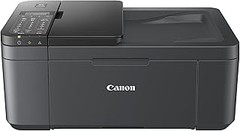
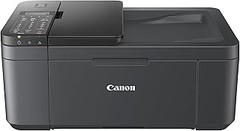
- NO TE QUEDES SIN TINTA: Suscríbete al plan de suscripción Pixma Print Plan para la entrega automática de tinta en tu puerta antes de que se agote, con diferentes planes que se adaptan a tu uso.
- CONTROL INTELIGENTE DE LA IMPRESORA: Controla las funciones de tu impresora Canon TR4755i desde un dispositivo móvil con Wi-Fi y la aplicación Canon PRINT, AirPrint (iOS) y Mopria (Android); Cambia fácilmente a Wireless Direct cuando no estés conectado a Wi-Fi.
- EN CUALQUIER MOMENTO EN LA NUBE: Gracias a la conectividad Wi-Fi, puedes escanear e imprimir fácilmente desde el almacenamiento en la nube usando la aplicación Canon PRINT a través de PIXMA Cloud Link.
- MAYOR PRODUCTIVIDAD: Beneficiate de la impresión, copia y escaneo automático a doble cara, gracias al alimentador automático de documentos de hasta 20 hojas (ADF), e imprime rápidamente fotografías sin bordes en formato de 10 cm x 15 cm directamente desde la impresora.
- OFICINA EN CASA: Esta impresora a color compacta 4 en 1 ofrece impresión rápida y de alta calidad desde dispositivos móviles, así como opciones de escaneo y copia para máxima productividad en oficinas pequeñas y en el hogar.
Última actualización el 2026-10-23 / Enlaces de afiliados / Imágenes de la API para Afiliados
Soluciones para problemas de impresión
La escena es familiar: estás listo para enviar ese informe de última hora, pero cuando le das a imprimir, el papel sale completamente en blanco. Un golpe de desánimo te asalta, porque sabes que has estado lidiando con tu impresora más de lo que te gustaría. En este bloque, vamos a desmenuzar algunos de los problemas más comunes que pueden surgir al configurar impresoras y, lo más importante, cómo solucionarlos de manera efectiva.
Impresiones en blanco
¿Te ha pasado que, después de un tiempo sin usar tu impresora, decides darle vida y te llevas la sorpresa de que imprime en blanco? No estás solo. Este es uno de los problemas más comunes, y las razones detrás de esto pueden variar. Una de las causas más frecuentes es que los cartuchos de tinta se hayan secado. Esto suele ocurrir si la impresora ha estado inactiva durante un tiempo. Para solucionarlo, puedes hacer una limpieza de cabeza a través del menú de la impresora, una función que muchos modelos, como la Canon PIXMA TR4755i, ofrecen.
Sin embargo, también puede deberse a un problema más sencillo: un cartucho mal instalado. A veces, en nuestra prisa, colocamos los cartuchos de tinta sin asegurarnos de que encajan bien en su lugar. Así que, antes de entrar en pánico, verifica que todo esté correctamente instalado. Por último, asegúrate de que el papel que usas es adecuado para la impresora. Si utilizas un tipo de papel que no es compatible, también puede dar lugar a impresiones en blanco.
Atascos de papel
Esos ruidos extraños que hace la impresora cuando intenta imprimir y, de repente, te lanza un mensaje de “atasco de papel” pueden resultar bastante frustrantes, especialmente cuando has estado esperando entregar un trabajo. Este problema a menudo se debe a que hay un trozo de papel atascado en el mecanismo de la impresora. Para salir del apuro, primero apaga la impresora y revisa la bandeja de entrada y salida, así como los compartimentos de acceso al cartucho.
Si no ves el papel atascado, no dudes en tirar de los papeles que estén mal alineados. Una buena práctica es asegurarte de que la bandeja de papel no esté sobrecargada y que el papel esté bien alineado. Por ejemplo, la Brother HLL2400DWE tiene un diseño que facilita la carga de papel, evitando que el desajuste sea un problema. Ten en cuenta que, si experimentas atascos con frecuencia, puede ser que la impresora necesite un mantenimiento más detallado, como limpiar los rodillos que alimentan el papel.
Con estos consejos, estarás preparado para enfrentar y superar los problemas de impresión más comunes. ¡Nada te detendrá en tu camino hacia la productividad!

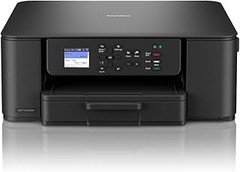
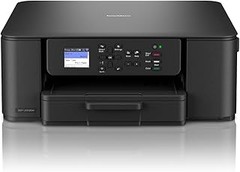
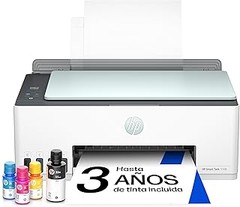
- Compatible con PIXMA Print Plan: suscripción mensual para recibir tintas de forma automática antes de que se te agoten, con diferentes tarifas disponibles para adaptarse a tu uso.
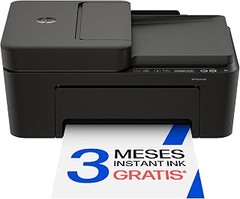
- Impresora Canon multifunción 3 en 1: inteligente y práctica. Ideal para un uso doméstico con funciones como impresión, copia y escaneo de alta calidad.
- Impresora conectada: puedes imprimir, copiar y escanear desde tu tablet o smartphone gracias a la compatibilidad inalámbrica y una interfaz clara y sencilla.
- Ver para creer: puedes ver las actualizaciones de estado a simple vista en la nítida pantalla LCD monocroma de 1,5".
- Fácil configuración: lo tendrás todo listo más rápido que nunca con la conectividad inalámbrica de un solo toque y un procedimiento de configuración más sencillo.
Última actualización el 2026-10-22 / Enlaces de afiliados / Imágenes de la API para Afiliados
Consejos para una configuración exitosa
Poner en marcha una impresora nueva puede parecer una odisea, pero no tiene por qué ser así. Recuerdo la primera vez que intenté conectar una impresora inalámbrica en mi casa. Pasé horas peleándome con cables que no necesitaba y configuraciones que no entendía. Al final, lo que parecía un simple “enchufar y listo” se convirtió en un quebradero de cabeza. La buena noticia es que, con algunos consejos clave, hasta el más novato puede lograrlo sin mucho estrés. Aquí te traigo dos puntos esenciales que debes considerar para asegurarte de tener una configuración exitosa de tu impresora.
Verifica la compatibilidad de la impresora
Antes de que te lancen a una guerra de configuraciones, asegúrate de que tu impresora y tu dispositivo (ya sea una computadora, un teléfono o una tablet) sean compatibles. Es como intentar unir a dos amigos que no se soportan: no va a funcionar. Antes de abrir la caja de tu nueva Canon PIXMA TR4755i o de la Brother HLL2400DWE, revisa las especificaciones del fabricante y las opciones de conexión. Algunas impresoras solo funcionan con ciertos sistemas operativos, así que ésto puede ahorrarte muchos dolores de cabeza.
Por ejemplo, si has elegido la Canon PIXMA TS3751i, investiga un poco si tu ordenador tiene el sistema adecuado, y si tienes un smartphone, verifica que la app para imprimir se pueda descargar. Este primer paso puede parecer sencillo, pero te permitirá evitar frustraciones posteriores durante la instalación.
Usar el modo de configuración automática
Ah, la configuración automática: el santo grial de los que temen a la tecnología. Muchas impresoras modernas, como la Brother HLL2400DWE, vienen con un modo que hace gran parte del trabajo por ti. Activar esta función es como tener un asistente personal que te guía paso a paso sin que tengas que romperte la cabeza. Solo debes seguir las instrucciones que aparecen en pantalla y, en cuestión de minutos, tu impresora estará lista para funcionar.
Asegúrate de que tu red Wi-Fi esté bien configurada y a la mano, ya que necesitarás conectarte a ella. Si es la primera vez que configuras una impresora en red, no temas. Este modo automático está diseñado para que hasta el menos aventurero pueda disfrutar de la impresión sin complicaciones. ¡Así que deja el estrés a un lado y aprovecha esta función! Si todo va bien, en un abrir y cerrar de ojos estarás imprimiendo tus documentos sin ninguna complicación.
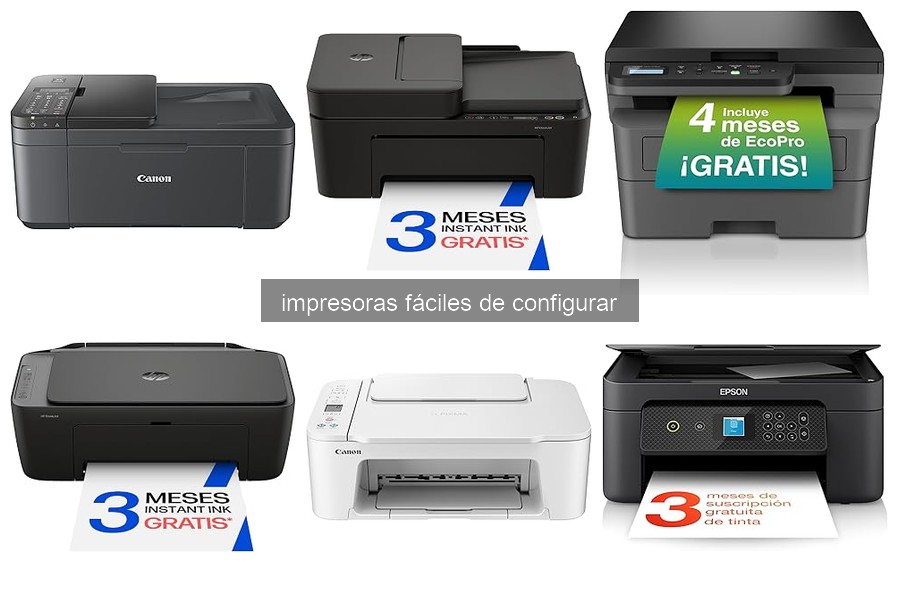
Comparativa de impresoras fáciles de configurar
En una tarde de domingo, Carlos decidió organizar sus fotos del viaje a la playa. Se sentó frente a su computadora con una taza de café y se dio cuenta de que necesitaba imprimir algunas de esas tomas memorables. Pero, al intentar conectar su impresora, se enfrentó a una serie de problemas que no anticipó. Errores de conexión, configuraciones que no parecían hacer efecto y, lo que es peor, un estado de frustración que ni el café podía aliviar. De repente, se dio cuenta de que elegir una impresora que fuera fácil de configurar podía haberle ahorrado todo ese ajetreo. Si tú también estás en la misma situación, aquí analizamos algunas opciones que podrían simplificarte la vida.
Brother HLL2400DWE vs Canon PIXMA TR4755i
Cuando se trata de configuraciones sencillas, la Brother HLL2400DWE y la Canon PIXMA TR4755i son dos opciones populares. La Brother es una impresora láser monocromo, ideal si lo tuyo son los documentos de texto. Su conexión WiFi permite que te olvides de los cables, y su función de impresión a doble cara es una maravilla para ahorrar papel. Conectarla a la red WiFi puede ser cuestión de minutos, un alivio si nunca has configurado una impresora antes.
Por otro lado, la Canon PIXMA TR4755i brilla como multifuncional. Si además de imprimir quieres escanear o copiar, esta opción es perfecta. La configuración inicial también es rápida y cuenta con una pantalla táctil que te guía paso a paso. La impresión a color es un plus si buscas imprimir fotos o gráficos. Sin embargo, su conexión WiFi a veces puede dar errores de reconocimiento en algunas redes, lo que genera una pequeña complicación.
En resumen, si solo necesitas imprimir en blanco y negro de manera fácil y rápida, la Brother HLL2400DWE es tu mejor apuesta. Pero si te interesa una opción más versátil, con capacidades de escaneo y copiadora, la Canon PIXMA TR4755i te ofrece todo eso, aunque con un pequeño riesgo de problemas de conexión.
Canon PIXMA TR4755i vs Canon PIXMA TS3751i
Si ya tienes la Canon PIXMA TR4755i y te ha parecido conveniente, te sorprenderás de lo fácil que es entrar en el mundo de la Canon PIXMA TS3751i. Ambas impresoras de Canon comparten muchas características, pero se diferencian en aspectos clave que pueden influir en tu decisión.
La PIXMA TR4755i, como ya mencionamos, viene con funciones multifuncionales. La TS3751i, sin embargo, es más compacta y ligera, ideal si tienes un espacio reducido en tu casa o tu oficina. Ambos modelos ofrecen conectividad WiFi, pero en términos de configuración, la TS3751i se presenta como una opción un poco más sencilla debido a su interfaz de uso más intuitiva.
Un detalle a considerar es que, aunque ambas tengan la capacidad de imprimir en color, la TS3751i suele ofrecer colores un poco más vibrantes en impresiones fotográficas por su tecnología de inyección de tinta avanzada, lo que podría ser un punto a favor si eres un entusiasta de la fotografía.
Así que, si tu prioridad es tener una impresora que sea fácil de configurar y que imprima fotos impactantes, la Canon PIXMA TS3751i puede ser la opción ganadora. En cambio, si necesitas escanear y copiar en la misma máquina, la TR4755i te brinda esa versatilidad, aunque requiere un poco más de atención en su configuración inicial.