Los auriculares USB pueden ser tus mejores aliados para disfrutar de una experiencia de sonido envolvente, pero a veces pueden convertirse en un verdadero dolor de cabeza, especialmente cuando surgen problemas de conectividad. Si te has encontrado con fallos que arruinan tus videoconferencias o reuniones en línea, estás en el lugar correcto. Aquí, te daremos soluciones prácticas y efectivas a esos inconvenientes comunes, ayudándote a recuperar la calidad de sonido y hacer que tus auriculares funcionen como deben. ¡Prepárate para decirle adiós a esos problemas y disfrutar de una experiencia auditiva sin interrupciones!

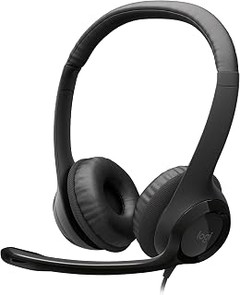
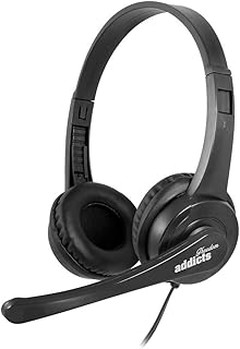
- Digital Stereo Sound: Properly tuned drivers deliver enhanced digital audio for music, phone calls, meetings and more
- Rotating Microphone with Noise Suppression: Minimizes unwanted background noise to allow clear conversations; swivel articulating arm can be detached when not in use
- Convenient In-Line Controls: Simple in-line controls on the headset cord let you adjust the volume or mute calls without interruptions
- USB Computer Headphones Plug-and-Play: Simply plug the USB-A connector into the computer and it's ready to talk or listen without the need to install software
- CUSHIONED COMFORT: Comfortable headphones with adjustable headband feature swivel leatherette ear cushions for hours of comfort and are easy to clean

Última actualización el 2026-10-23 / Enlaces de afiliados / Imágenes de la API para Afiliados
Problemas de conectividad
Hay días en los que todo parece ir de lujo. Estás en casa, listo para una maratón de videojuegos o una videollamada con amigos, y de repente… ¡puff! Tus auriculares USB deciden jugar a las escondidas. Ceñido a un silencio molesto, te preguntas si es un problema de conexión o si la tecnología se ha alineado para lanzarte un reto. En estos momentos de tensión, es fundamental saber cómo detectar y solucionar rápidamente cualquier quebradero de cabeza relacionado con la conectividad de tus auriculares. Vamos a desmenuzar esos problemas comunes y, al final, tendrás listas unas cuantas soluciones para que el sonido vuelva a brillar.
Verifica la conexión del USB
Cuando te enfrentas a un problema de conectividad, lo primero que debes hacer es verificar si tus auriculares están, efectivamente, conectados. Tal vez te rías, pero es más común de lo que piensas. A veces, el conector USB no entra del todo, o puede que lo hayas conectado a un puerto que no funciona correctamente. Asegúrate de probar diferentes puertos USB en tu ordenador. Si tu equipo tiene varios puertos, elige uno que tenga buena reputación de funcionar, como el que usas para cargar tu móvil.
Si el problema persiste, verifica el cable. A veces, un maltrato accidental hace que se suelte una conexión interna. Si tienes la opción, prueba tus auriculares en otro dispositivo, como un portátil o una consola. Si funcionan ahí, el problema podría estar en tu computadora. Y si no, ¡sorpresa! Es hora de considerar que tus auriculares necesitan una revisión o que es el momento de renovar equipo.
Controladores y configuraciones de audio
La tecnología no es infalible, y es aquí donde entran en juego los controladores y esas configuraciones de audio que, aunque aburridas, son fundamentales. Imagina que tus auriculares son como un coche deportivo: necesitan un buen motor (el controlador) y ajustes finos para que todo funcione como la seda. Sin estos, la calidad del sonido puede ser horrible.
Cuidado: asegúrate de que los controladores están actualizados. Esto se puede hacer fácilmente desde el administrador de dispositivos en tu ordenador. Si no te sientes cómodo haciendo esto, hay programas que hacen el trabajo sucio por ti. Ahora, si por alguna razón estás usando auriculares como los Logitech H390 o los NGS VOX 505, asegúrate de haber instalado todos los drivers necesarios desde la página del fabricante.
Además, revisa las configuraciones de audio en tu sistema operativo. En ocasiones, el sistema simplemente no detecta el dispositivo de entrada o salida correcto. Asegúrate de que tu computadora tenga tus auriculares seleccionados como el dispositivo predeterminado. Unos clics aquí y allá pueden hacer una gran diferencia en la experiencia general. ¡Y listo! Con estos pasos, deberías estar listo para disfrutar del sonido nítido y claro en tus auriculares USB. ¿Quién no quiere eso, verdad?

- Marca original
- Garantía de tres años contra defectos de fabricación.
Última actualización el 2026-10-22 / Enlaces de afiliados / Imágenes de la API para Afiliados
Problemas de calidad de sonido
A veces, te sientas a disfrutar de tu música favorita o a participar en una videollamada importante y de repente, ¡zas! El sonido se vuelve un caos. Puede que te reconozcas en ese momento desesperante en que te preguntas por qué tus auriculares USB no suenan como deberían. Vamos a desglosar algunos problemas comunes de calidad de sonido y cómo solucionarlos, para que nunca más te veas en esa situación incómoda.
Ajustes de volumen y ecualización
¿Quién no ha estado en una reunión virtual intentando escuchar a alguien, pero parece que está hablando desde un rincón oscuro y lejano? Los ajustes de volumen y ecualización pueden ser tus mejores aliados o tus peores enemigos. Alguna vez, Juan, un amigo mío, sufrió de esto en una llamada de trabajo, con su laptop en una mesita, buscando cómo mejorar ese sonido pésimo. De repente, se dio cuenta de que había estado escuchando todo al mínimo.
Lo primero que hay que verificar es que el volumen en el ordenador y en los auriculares esté ajustado adecuadamente. Muchas veces, esos defensores de la música suave (los que escuchan todo al mínimo) sacarían el mejor de los riffs, pero nadie puede disfrutarlo si está bajo. También es importante revisar la ecualización. Muchas veces, esta opción está oculta en la configuración de audio de tu dispositivo. Asegúrate de que no estén activadas opciones como “modo bajo” o “modo vocal”, que pueden acentuar frecuencias que no necesitas.
Si tienes auriculares como los Logitech H390 o los NGS VOX 505 USB, también puedes ajustar su propio control de volumen. Siempre vale la pena ajustar un poco aquí y allá hasta encontrar tu sonido ideal. Cuando encuentres el balance, no dudes en disfrutar de una buena sesión de música o esa serie que tanto te gusta.
Interferencias de software y hardware
La vida moderna está llena de dispositivos mientras luchamos por tener la conexión perfecta. No hay nada más frustrante que encender tu ordenador y que de repente tus auriculares decidieran hacer un *festival* de ruidos extraños o una mezcla entre el eco de tu voz y un sonido de fondo que parece sacado de una película de terror de serie B.
Las interferencias pueden venir por varios caminos: desde actualizaciones de software que no esperabas, hasta el hardware que simplemente decide no colaborar. Asegúrate de que tus controladores estén actualizados. Si tu sistema operativo hizo un “upgrade” reciente, puede que tus auriculares USB necesiten un poco más de cariño para funcionar mejor.
Otra cosa a considerar es el entorno. Si estás en un lugar lleno de otras conexiones USB, puede que tu dispositivo esté compitiendo para recibir suficiente energía. Optar por unos auriculares como los Auriculares PC con Cable para Portátil puede ayudar, ya que suelen tener un diseño optimizado que ofrece mejor conectividad.
Recuerda también desconectar y volver a conectar el dispositivo. Es como darle un respiro a tu hardware. Cuando logres eliminar interferencias, podrás disfrutar de una calidad de sonido nítida y clara que te permitirá volver a perderte en tus melodías o concentrarte como nunca en esa reunión virtual. ¡Menos problemas de audio y más diversión!
- Amplia compatibilidad: USB auriculares para PC con micrófonos con chips DAC incorporados proporcionan una amplia compatibilidad para la mayoría de los dispositivos informáticos. Solo tiene que conectar los USB A auriculares con cable al puerto USB del ordenador; no es necesario instalar ningún controlador ni realizar ningún ajuste. Funciona perfectamente con Windows 7/ 8.1/ 8/10/11/XP/Linux/Mac OS X y versiones posteriores de laptops/Escritorios/Windows Surface 3 Pro/Google Chrombook/PS 5/PS 4/Raspberry Pi.
- Magnéticos Auriculares PC con Cable&Control del Volumen: La parte posterior de los auriculares USB tiene imanes incorporados. Quítate los auriculares cuando no los uses y llévalos alrededor del cuello para evitar que el cable se enrede. Siempre puedes acceder fácilmente a los auriculares cuando necesites usarlos. Puedes ajustar el volumen de tus auriculares usando los botones de volumen para obtener siempre la experiencia de sonido ideal. El botón central pausa/reproduce música.
- Audifonos PC Ligeros y Cómodos: A diferencia de la mayoría de los voluminosos auriculares supraaurales y supraaurales del mercado, estos auriculares USB con micrófono brindan a los usuarios una experiencia de uso cómoda y segura. Fabricadas con materiales respetuosos con la piel, sus orejas no se sentirán hinchadas cuando las use durante todo el día.
- Micrófono con Cancelación de Ruido: Estos Audifonos USB con micrófono brindan a los usuarios comunicaciones extremadamente claras al bloquear físicamente el ruido de fondo externo. Perfecto para oficina en casa/juegos en vivo/viajes de negocios/reuniones de seminarios web/viajes de oficina/cursos en línea/entretenimiento/viajes, etc. El diseño ergonómico y bien pensado de 45° de los auriculares se adapta perfectamente a sus oídos. También hay una caja de almacenamiento portátil para los auriculares de la computadora.
- Auricular USB con Chat de Alta Definición: Los auriculares para PC con micrófono pueden capturar con precisión su voz y proporcionar llamadas de voz y comunicaciones de video de alta calidad con alta durabilidad y estabilidad durante largos períodos de tiempo. La excelente calidad de sonido te ofrece una experiencia perfecta. Consejo: Sujete el cable de los auriculares a su ropa para que el micrófono capte su voz con precisión.
Última actualización el 2026-10-10 / Enlaces de afiliados / Imágenes de la API para Afiliados
Auriculares no detectados por el ordenador
La frustración asalta a cualquiera que, tras un largo día, solo quiera disfrutar de su música o tener una llamada tranquila, y de repente ve que sus auriculares no son detectados por el ordenador. ¿Te suena? No te preocupes, aquí vamos a resolver ese misterio que puede arruinarte la tarde.
Causas comunes del problema
A veces, los problemas llegan sin previo aviso. Uno está tranquilamente trabajando o jugando y de repente, ¡plop! Los auriculares dejan de sonar. Y no, no es que esos amigos invisibles del universo tecnológico hayan decidido sabotearte, sino que hay causas más terrenales detrás.
Una de las razones más comunes es el mal contacto en la conexión USB. Puede que el puerto esté sucio o que el cable esté algo dañado. A veces, darles un poco de cariño y desconectarlos para limpiarlos puede resolver el asunto en un abrir y cerrar de ojos. Además, verificar si el USB está bien insertado es básico. El famoso “todo está conectado” puede ser más crítico de lo que uno piensa.
Otra causa habitual es que el sistema operativo no reconozca tus auriculares. Esto puede pasar si hay un problema con los drivers (los encargados de que el hardware y el software hablen entre ellos). A veces, los drivers requieren una actualización o, en su defecto, reinstalación. Aquí, un repaso a la configuración de sonido del PC puede ser la clave para desbloquear el misterio.
Soluciones rápidas para que tus auriculares vuelvan a sonar
Cuando los auriculares no se detectan, lo primero es no entrar en pánico. Aquí te van algunas soluciones rapidísimas, como un café bien cargado a primera hora:
1. Conexión y desconexión: A veces, lo más simple funciona. Desconecta los auriculares y conéctalos de nuevo. Es como darles un respiro. Un poco de oxígeno puede hacer maravillas.
2. Prueba en otro equipo: Llévalos a otro ordenador o dispositivo. Así sabrás si el problema está en los auriculares mismos o en tu ordenador. No hay nada como una buena sesión de prueba y error. Si funcionan en otro lugar, ¡alegría! Es hora de revisar la configuración de tu máquina.
3. Revisar drivers: Accede al “administrador de dispositivos” en el PC y busca si hay algún símbolo de advertencia junto a los drivers de audio. Si lo hay, actualiza o reinstala esos controladores. En algunos casos, una simple búsqueda en Google del modelo de tus auriculares y “drivers” puede llevarte a la solución del problema.
4. Configuración de sonido: Ve al icono de sonido en la esquina inferior derecha del escritorio, clic derecho y selecciona “dispositivos de reproducción”. Si tus auriculares están allí pero no los puedes activar, intenta establecerlos como dispositivo predeterminado. A veces, el ordenador se puede volver un poco caprichoso y prefiere la salida de altavoces.
¿Cuándo considerar cambiar de auriculares?
Si después de todas estas pruebas te encuentras en el mismo punto, podemos hablar de un cambio. No todo está perdido. Comparando un poco, los Logitech H390 son una opción asequible con buena calidad de sonido y micrófono. Por otro lado, si buscas algo más versátil, los NGS VOX 505 USB te ofrecen control de volumen y están diseñados para múltiples dispositivos, lo cual es genial si usas varios aparatos. Ambos precios son amigables y podrían ser una gran solución si decides dar el salto.
En definitiva, los auriculares no detectados son un problema común, pero no insalvable. Con un poco de paciencia y estos pasos, seguro que recuperas esos momentos sonoros que tanto valoras. Así que, ¡a disfrutar de música, llamadas o esa serie que tanto te gusta!
Soluciones para micrófono que no funciona
¿Te has encontrado alguna vez en medio de una videollamada y, de repente, un silencio incómodo invade la conversación? El típico momento en el que todos se miran, esperando que el “¿me escuchas?” se resuelva de forma mágica. La frustración es real, y cuando el micrófono de tus auriculares USB se niega a colaborar, puede que te preguntes qué demonios está pasando. Así que, antes de considerar tirar tu equipo por la ventana, vamos a ver algunas soluciones.
Comprobación de configuraciones del micrófono
Lo primero es lo primero: verifica la configuración de tu micrófono. A veces, un pequeño clic mal dado es suficiente para que todo se descontrole. Veamos cómo hacerlo. Desde el panel de control de tu ordenador, dirígete a la sección de sonido. Aquí, puedes elegir tu micrófono como dispositivo predeterminado. Es un paso clave y, a menudo, se olvida. Si tu PC tiene más de un micrófono, asegúrate de que has seleccionado el correcto. Imagina que te preguntas por qué tu voz no se escucha… y resulta que el micrófono seleccionado es el de tu webcam.
Una vez que hayas seleccionado tu micrófono, verifica sus propiedades. Asegúrate de que no esté en modo "silencio" y que el volumen esté a un nivel decente. En ocasiones, un slider que se movió accidentalmente puede ser el culpable de tu malestar sonoro.
Solución de problemas en la configuración de sonido del sistema
Si después de los pasos anteriores aún estás atrapado en un mundo lleno de silencios, es momento de hurgar un poco más en el sistema para solucionarlo. Comienza por comprobar si el problema está relacionado con la calidad del sonido. Abre la configuración de sonido de tu sistema y busca la opción “Solución de problemas”. Esta herramienta integrada es como tener un mecánico personal que revisa qué está mal. Te guiará a través de varios pasos que podrían resolver el problema.
Además, asegúrate de que tus controladores de audio estén actualizados. Por raro que suene, a veces un controlador anticuado puede causar estragos en la calidad de entrada de audio. Si ves que tu Logitech H390 Auriculares con Cable no responde bien, revisa la página del fabricante para cualquier actualización. En el caso de los NGS VOX 505 USB, la actualización de drivers puede marcar la diferencia entre un sonido crystalino y un gato maullando de fondo.
En resumen, muchos de estos problemas tienen que ver con configuraciones sencillas que, si no se ajustan, pueden acabar volviéndose un auténtico dolor de cabeza. Siguiendo estos pasos, deberías estar más cerca de recuperar el control de tu micrófono y volver a hablar sin pena ni frustraciones. ¡A por ello!