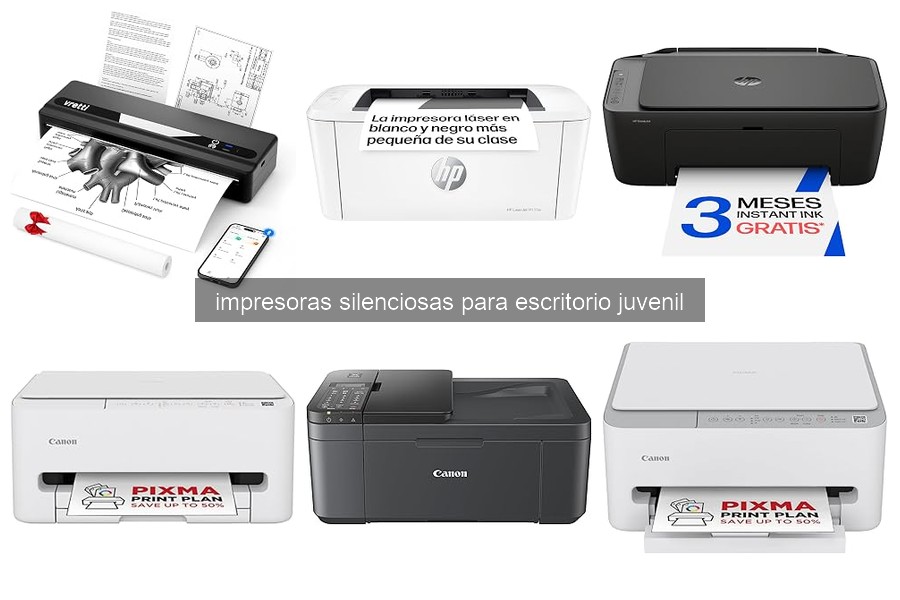
El mantenimiento adecuado de impresoras silenciosas es esencial para garantizar su funcionamiento óptimo en entornos juveniles. Con el crecimiento constante del estudio en casa, es común que surjan problemas como atascos o falta de limpieza, lo que puede afectar la productividad. En este espacio, exploraremos cómo cuidar y mantener estas impresoras, ofreciendo consejos prácticos sobre limpieza y solución de problemas, para que puedas disfrutar de sus beneficios sin interrupciones. Al seguir estas recomendaciones, asegurarás no solo la durabilidad del equipo, sino también un ambiente de estudio más eficiente y agradable.

- Pantum Impresora láser mono 2.0-Wireless con impresión dúplex manual, velocidad de impresión en negro de hasta 20 páginas por minuto, también cuenta con opciones de conectividad como USB 2.0 e impresión inalámbrica, ideal para impresión doméstica, oficinas corporativas y mucho más.
- Instale fácilmente controladores para Win8.1/Win10/Win11. Admite la instalación de controladores con un solo clic para otros sistemas Windows y Mac.
- Impresión inalámbrica: imprima de forma inalámbrica desde ordenadores de sobremesa, portátiles, smartphones y tablets; conéctese a su dispositivo mediante WI-FI, Pantum APP, Bluetooth, AirPrint y Mopria para imprimir documentos directamente. Nota: WI-FI solo admite 2.4G.
- Tóner - La impresora láser PANTUM BP2309W es compatible con los cartuchos de tóner originales PANTUM TL-A2319 (1000 páginas) y TL-A2319H (1600 páginas). Tecnología de tóner profesional para reducir el daño al medio ambiente. Garantía estándar de un año a partir de la fecha de compra.
- Incluye - Incluye cartucho de tóner inicial de 500 páginas (5% de cobertura según ISO/IEC 19752), cable USB, cable de alimentación, disco de instalación del controlador y manual de usuario. Garantía estándar de dos años a partir de la fecha de compra.
Última actualización el 2026-10-23 / Enlaces de afiliados / Imágenes de la API para Afiliados
Importancia del mantenimiento de impresoras silenciosas
En un mundo donde el ruido puede ser un verdadero killer de la concentración, las impresoras silenciosas son un auténtico hallazgo. Piensa en esa tarde en casa, con tus amigos, todos inmersos en sus proyectos: algunos están a tope con tareas del cole, otros dándole duro a sus hobbies. Justo en medio de esa calma, la impresora hace su magia, pero sin parecer un tanque en medio de la sala. Por eso, darle un buen mantenimiento es esencial para que sigan trabajando sin dar problemas. ¿Te has puesto a pensar en lo que puede pasar si no le ponemos atención?
Mantener una impresora silenciosa en óptimas condiciones no solo prolonga su vida útil, sino que también mejora la calidad de impresión. No querrás estar lidiando con páginas arrugadas o con tinta que no se adhiere bien. Y aunque suene simple, una limpieza regular y unos cuantos cuidados pueden marcar la diferencia. Imagina que un amigo trae un trabajo impreso para mostrarte, y ¡puf! Sale todo borroso. Eso no solo le afecta a él, sino que también te deja a ti mal parado. Así que, ¡manos a la obra!
Limpieza básica de la impresora
Cada vez que utilizas tu impresora, un poco de polvo y residuos pueden acumularse. Es como cuando dejas tu habitación y, al volver, te das cuenta de que hay más desorden del que pensabas. Saber cómo limpiar tu impresora silenciosa puede parecer una tarea tonta, pero ¡es crucial!
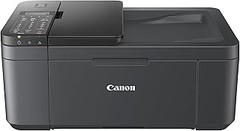
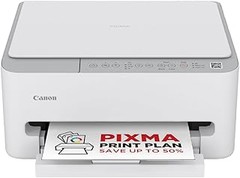
Comienza por desconectar la impresora y usar un paño suave y seco para limpiar el exterior. No uses productos agresivos, porque lo que quieres es mantenerla en perfectas condiciones, no hacer un desastre. Luego, dentro de la impresora, revisa si hay papel atascado o residuos de tinta. Limpiar los cabezales de impresión es clave si quieres evitar problemas en el futuro, y esto lo puedes hacer con un poco de alcohol isopropílico y un bastoncillo. Esto es especialmente útil en modelos como la Canon PIXMA TR4755i, que, a pesar de ser silenciosa, puede necesitar un toque extra de cuidado.
Solución de problemas comunes
Cada vez que la impresora se niega a recibir órdenes, el desespero puede brotar como espuma. Te ha pasado, y lo sabemos. Pero la buena noticia es que muchos problemas comunes tienen soluciones fáciles.
Por ejemplo, si la impresora deja de imprimir o lo hace de manera irregular, lo primero es revisar la conexión. Si estás usando la PANTUM BP2309W, asegúrate de que el Wi-Fi esté funcionando y que la impresora esté conectada en la red adecuada. A veces, simplemente reiniciar la impresora puede resolver el problema, como cuando te das un respiro para volver a enfocarte.
Otro tropezón común es el papel atascado. Una pequeña revisión por dentro puede ahorrarte un buen rato de frustración. No dudes en chequear el manual: los modelos como la Canon PIXMA TS4150i tienen instrucciones claras para solucionar estos inconvenientes. ¡No te rindas tan fácil!
El mantenimiento regular es una inversión en tiempo que vale la pena, no solo para alargar la vida de tu impresora silenciosa, sino también para evitar el estrés de situaciones incómodas. Así que chapurrear un poco en brindar cuidados puede hacer maravillas. Con un par de pasos sencillos, tu impresora estará lista para acompañarte en cualquier proyecto sin un solo grito.

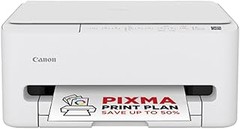
- NO TE QUEDES SIN TINTA: Suscríbete al plan de suscripción Pixma Print Plan para la entrega automática de tinta en tu puerta antes de que se agote, con diferentes planes que se adaptan a tu uso. Incluye Papel Fotográfico A4 GP-501, 5 Hojas
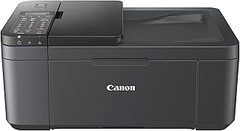
- CONTROL INTELIGENTE DE LA IMPRESORA: Controla las funciones de tu impresora Canon TR4755i desde un dispositivo móvil con Wi-Fi y la aplicación Canon PRINT, AirPrint (iOS) y Mopria (Android); Cambia fácilmente a Wireless Direct cuando no estés conectado a Wi-Fi.
- EN CUALQUIER MOMENTO EN LA NUBE: Gracias a la conectividad Wi-Fi, puedes escanear e imprimir fácilmente desde el almacenamiento en la nube usando la aplicación Canon PRINT a través de PIXMA Cloud Link.
- MAYOR PRODUCTIVIDAD: Beneficiate de la impresión, copia y escaneo automático a doble cara, gracias al alimentador automático de documentos de hasta 20 hojas (ADF), e imprime rápidamente fotografías sin bordes en formato de 10 cm x 15 cm directamente desde la impresora.
- OFICINA EN CASA: Esta impresora a color compacta 4 en 1 ofrece impresión rápida y de alta calidad desde dispositivos móviles, así como opciones de escaneo y copia para máxima productividad en oficinas pequeñas y en el hogar.

Última actualización el 2026-10-22 / Enlaces de afiliados / Imágenes de la API para Afiliados
Limpieza regular y cuidados básicos
La impresora está en pleno funcionamiento, son las 5 de la tarde y el silencio se rompe con el suave roce de las hojas al salir. Todo parece perfecto, pero, ¿qué pasaría si te enteras de que la calidad de impresión se está resintiendo? El mantenimiento preventivo es esencial. Aquí te cuento cómo hacerlo, de manera sencilla y rápida.
Cómo limpiar el exterior de la impresora
¿Has notado que tu impresora tiene una capa de polvo que le quita el brillo? No te preocupes, esto le pasa a todos. Con un simple paño suave y un poco de agua tibia, puedes darle un repaso rápido. Pero si te encuentras en una batalla con manchas más rebeldes, un poco de alcohol isopropílico en otro paño puede ser tu mejor aliado. Asegúrate de pasar el paño en movimientos suaves, evitando que el líquido entre en ranuras o puertos.
Es importante hacerlo al menos una vez al mes, sobre todo si tienes a tus peques usando la impresora para sus trabajos escolares. Además de dejarla reluciente, esto ayuda a mantener la temperatura interna bajo control, lo que a su vez extiende la vida útil de este aparato. Y un pequeño tip: no la coloques cerca de fuentes de polvo, como las ventanas. Elegir un lugar adecuado es clave para que no se ensucie con facilidad.
Mantenimiento de los cartuchos de tinta
Tu impresora puede ser silenciosa, pero los cartuchos de tinta necesitan su respectivo cariño. Si alguna vez has visto que la calidad de impresión se vuelve difusa o con rayas, puede ser hora de un buen mantenimiento. Primero, revisa el nivel de tinta periódicamente, es un mal momento para darte cuenta de que se han acabado cuando ya tienes todo listo para imprimir.
Desconectar y limpiar los contactos del cartucho con un algodón ligeramente humedecido con agua destilada puede hacer maravillas. El polvo y residuos pueden afectar la conexión, así que un mantenimiento regular aquí es fundamental. En las impresoras de inyección, es buena idea imprimir una página de prueba cada dos semanas para mantener la tinta fluyendo y evitar que se tapen las boquillas.
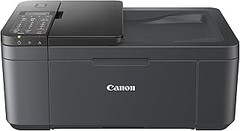
Si estás usando la Canon PIXMA TS4150i, por ejemplo, asegúrate de que los cartuchos estén siempre bien instalados y actualizados. Esto te evitará problemas en el futuro y asegurará que disfrutes de colores vivos en cada impresión. Recuerda, un cuidado constante significa menos problemas a largo plazo, así que dale ese cariño a tu impresora y sus cartuchos.

- Impresora: Canon PIXMA TS4150 es una impresora inalámbrica de alta velocidad y alta calidad con diseño compacto y conectividad fluida con teléfonos inteligentes - la impresora doméstica todo terreno perfecta
- Tinta FINE: Con nueva tecnología de optimización de tinta FINE para resultados más rápidos y detallados - imprime códigos QR, mapas, diagramas coloridos y otros documentos detallados
- Conectividad: Conecta tu teléfono inteligente o tablet - imprime, escanea y copia documentos o fotos vibrantes con facilidad
- Impresora compacta: Diseño optimizado y que ahorra espacio perfecto para tu oficina en casa - rápida y fácil de usar, ideal para tareas escolares, fotos y proyectos creativos
- PIXMA PRINT PLAN: Recibe tinta automáticamente enviada a tu casa cuando tu impresora se quede sin tinta con PIXMA Print Plan. Elige entre varios planes mensuales flexibles que se adaptan a ti
Última actualización el 2026-10-23 / Enlaces de afiliados / Imágenes de la API para Afiliados
Resolución de problemas comunes
Cuando se habla de impresoras silenciosas para entornos juveniles, parece que todo debería ir sobre ruedas. Sin embargo, no hay nada más frustrante que enfrentarse a un atasco de papel o a problemas de conexión Wi-Fi justo cuando estás a punto de imprimir ese trabajo crucial. Vamos a ver cómo detectar y resolver estos problemas comunes, para que puedas seguir disfrutando de la creatividad sin interrupciones.
Detectar y solucionar atascos de papel
¿Te suena la escena? Estás en la recta final antes de entregar un proyecto y, de repente, la impresora empieza a hacer ruidos extraños. El *(crujido)* y el *(silencio)* se mezclan con tu estrés. Los atascos de papel son más comunes de lo que parece, pero la buena noticia es que son fáciles de solucionar. Primero, asegúrate de que el papel que usas sea el indicado. Un papel demasiado grueso o mal apilado puede ser la causa del problema.
Para detectar el atasco, revisa las bandejas de entrada y salida. A menudo, el problema está escondido en algún rincón. Si ves papel parcialmente fuera, ¡tira de él con cuidado! No lo arranques bruscamente, porque eso puede dañar los rodillos. Para las impresoras como la PANTUM BP2309W, que cuentan con un diseño compact, revisar estos espacios es más sencillo.
Si el problema persiste, no está de más limpiar los rodillos de la impresora con un paño ligeramente húmedo. A veces, el polvo acumulado puede generar fricciones y atascos. Asegúrate de seguir las instrucciones del fabricante para hacerlo correctamente. Y si en algún momento sientes que no puedes con esto, siempre puedes recurrir a manuales o a tutoriales en línea que te guiarán paso a paso.
Problemas de conexión Wi-Fi y su solución
Una cosa es que el Wi-Fi de la casa sea inestable, y otra cosa muy distinta es que tu impresora se sienta rebelde y decida no conectar. Es un escenario que le ha pasado a más de un estudiante. El trabajo puede estar listo, pero sin conexión, no hay impresión.
Primero, revisa la señal del Wi-Fi. Si tu impresora está muy lejos del router, es posible que necesites acercarla o usar un extensor. En la Canon PIXMA TR4755i, la configuración se hace desde el panel de control, y la opción de *Wi-Fi Direct* facilita que puedas conectarte sin necesidad de un router. Si ya la tienes conectada y aún falla, prueba reiniciando la impresora y el router. Suena básico, pero muchas veces esto soluciona problemas de conexión.
Por otro lado, asegúrate de que el software de la impresora esté actualizado. Las actualizaciones pueden mejorar la conectividad y el rendimiento. Descárgalo desde la página oficial. Si sigues teniendo problemas, puedes considerar cambiar a una conexión por cable a través de USB, aunque con esto perderás un poco de la *magia* de la conectividad inalámbrica. A veces, es mejor un método fiable que uno fallón.
Solucionar estos problemas comunes no solo ahorra tiempo, sino que también permite que tu flujo creativo se mantenga intacto. ¡A imprimir se ha dicho!
Reemplazo y cuidado de consumibles
Nada como un buen café para empezar la mañana, pero, ¿qué pasa cuando te sientas a imprimir y ves que tu impresora está más seca que el desierto? Los consumibles, como el tóner y los cartuchos de tinta, son el corazón de tu impresora, sobre todo si estás en un entorno juvenil donde las tareas escolares y los proyectos creativos never end. Cuidar de ellos no solo te ahorrará tiempo y dinero, también te garantizará que esos trabajos salgan perfectos. Vamos a ver cómo puedes hacer para que tu impresora esté siempre lista para la acción.
Tóner vs. cartuchos de tinta: ¿cuál elegir?
Cuando se habla de impresoras, el debate entre tóner y cartuchos de tinta es tan ferviente como el clásico del fútbol local. Por un lado, tienes el tóner, que es ideal para imprimir grandes volúmenes de texto rápidamente. Imagina las prácticas de tu equipo escolar: necesitas imprimir una montaña de copias para tu presentación. La PANTUM BP2309W, con su tóner láser, te lo hace fácil: ¡20 páginas por minuto y sin ruido! Perfecta para esos días en los que el tiempo es oro.
Por otro lado, los cartuchos de tinta son super versátiles para proyectos creativos o papelería colorida. Si en tu grupo de amigos tienes al artista que siempre está buscando dar color a sus apuntes, una impresora como la Canon PIXMA TR4755i es su mejor aliada. Con su capacidad de imprimir fotos y gráficos vibrantes, no hay proyecto que quede sin realizar.
Entonces, ¿cuál elegir? Si necesitas rapidez y economía a largo plazo, el tóner es tu amigo. Pero si el color y la creatividad son tu prioridad, los cartuchos de tinta son la elección acertada.
Cuándo y cómo reemplazar el tóner y los cartuchos
Sabes que es hora de un cambio cuando esas impresiones empiezan a salir más claritas que una fotografía borrosa de las vacaciones. Así que, si te encuentras estrechando los ojos para leer un documento que parece un holograma, ha llegado el momento de reemplazar el consumible.
Para los tóneres, un truco es revisar el nivel de tinta en el panel de control de tu impresora antes de que se agote completamente. Cuando veas que ya no tienes un 20% o menos, es hora de hacer la compra. Cambiarlo es un paseo: abre la tapa, quita el tóner viejo (usa un paño si es necesario, ¡no querrás mancharte!), coloca el nuevo y asegúrate de cerrar bien todo para evitar sorpresas.
Con los cartuchos de tinta, la historia es similar. Si tu impresora chisporrotea o si ves que el color se perdía, ¡es señal de que llegaste tarde a la fiesta! La mayoría de las impresoras te avisan cuando el cartucho está por acabarse. Cambiarlo es igualmente sencillo: retira el cartucho viejo, quita las cintas de seguridad, coloca el nuevo en su lugar y listo. Recuerda que siempre es mejor tener un cartucho extra a la mano, especialmente en época de exámenes.
Así que ya lo sabes: cuidar y reemplazar los consumibles de tu impresora puede sonar como una tarea menor, pero es clave para que tu creatividad y tus proyectos fluyan sin problemas. Mantén tu impresora en óptimas condiciones y verás cómo tu productividad se dispara.