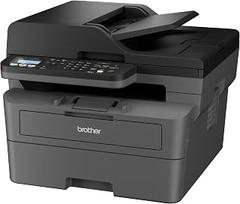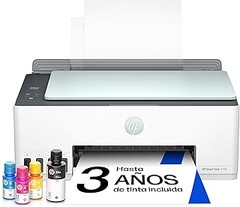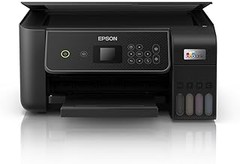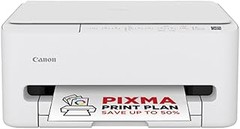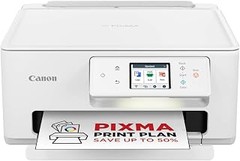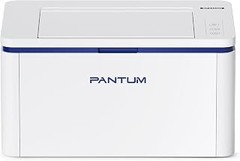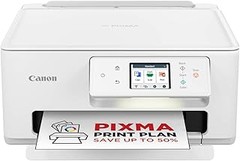
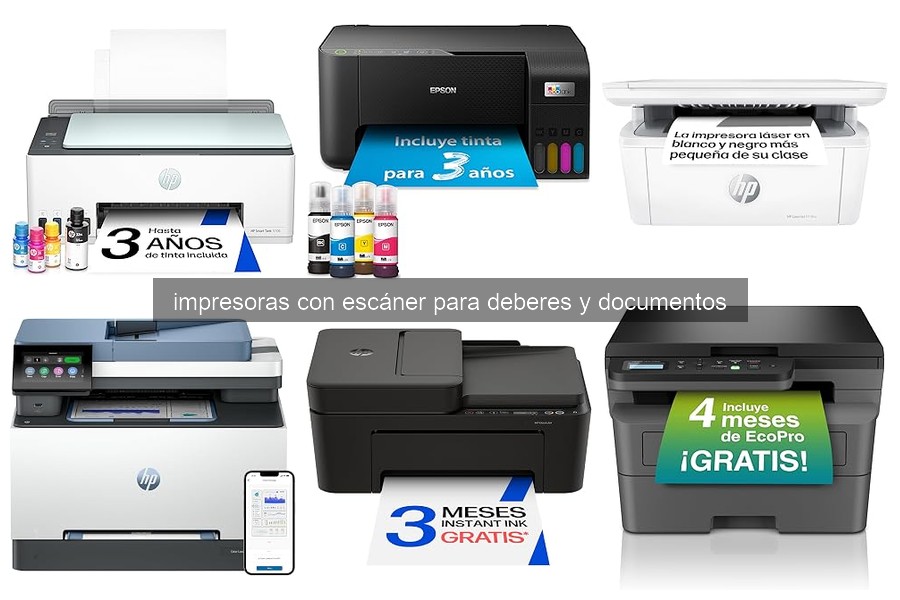
Las impresoras que escanean son herramientas valiosas en el ámbito del material escolar y estudio en casa, pero a menudo presentan inconvenientes que pueden frustrar a los usuarios. Es común enfrentar errores al escanear documentos, lo que puede interrumpir el flujo de trabajo y generar malestar. Aquí exploraremos las fallas más frecuentes que se presentan con estos dispositivos y ofreceremos soluciones prácticas para cada caso. Al conocer estas recomendaciones, podrás evitar contratiempos y aprovechar al máximo tu impresora escáner, mejorando así tu experiencia de estudio y organización.

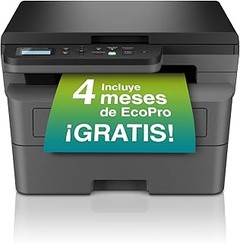
- Imprime hasta 32 páginas por minuto; Impresión a doble cara de 16 caras por minuto
- Panel de control LCD de 2 líneas; 5GHz WiFi y USB
- 128 MB de memoria interna
- Bandeja de entrada de 250 hojas
- 4 meses de prueba del programa de subscripción EcoPro

Última actualización el 2026-10-24 / Enlaces de afiliados / Imágenes de la API para Afiliados
Errores comunes al escanear documentos
Cuando te sientas frente a tu impresora y escáner, con la intención de digitalizar esos documentos importantes, a veces las cosas no salen como esperabas. Has preparado todo: el papel está listo, la configuración está hecha, pero al darle al botón de "escanear" te encuentras con un mensaje de error. Frustrante, ¿verdad? Vamos a desglosar los errores más comunes que pueden ocurrir en este proceso y, lo mejor, cómo solucionarlos.
Configuración incorrecta de la impresora
Uno de los problemas más frecuentes que enfrentamos al escanear documentos es la configuración incorrecta de la impresora. Quizás el escáner no está configurado para el tipo de documento que estás intentando escanear. Por ejemplo, si estás intentando escanear fotos a todo color y tu escáner está configurado para documentos en blanco y negro, los resultados no serán los esperados. En este caso, es esencial revisar las opciones de configuración de tu impresora.
Si tienes una impresora como la Brother DCP-L2627DWE, asegúrate de que el modo de escaneo esté bien seleccionado. Puedes hacerlo accediendo al panel de control de la impresora o a través de la aplicación del dispositivo. Un error simple, pero que puede costarte tiempo y esfuerzo. Además, a veces se selecciona un tamaño de página incorrecto, así que verifica que esté configurado en A4 o el tamaño que realmente estás usando.
Adicionalmente, considera que muchas impresoras ofrecen distintos formatos de archivo para guardar los escaneos, como PDF o JPEG. Tal vez lo quieres en uno específico para facilitar la lectura o envío. Asegúrate de elegir el correcto para que la experiencia sea fluida.
Incompatibilidad con el sistema operativo
El segundo error que suele surgir es la incompatibilidad con el sistema operativo. Esto es más habitual de lo que parece, sobre todo si has actualizado tu sistema y no te has percatado de que la impresora necesita también una actualización de software. Si tienes la HP LaserJet M140w, asegúrate de que los controladores estén actualizados. Esto significa que el software que permite que tu computadora “hable” con la impresora esté en armonía con el sistema que estás usando, ya sea Windows, Mac o Linux.
Cuando te encuentras con un mensaje de error que menciona que el dispositivo no está reconocido, revisa si hay actualizaciones de controladores disponibles en la página oficial del fabricante. A veces, un simple ajuste como reinstalar el software puede hacer que todo vuelva a funcionar.
Si eres usuario de Brother MFCL2800DW, verifica también que tu conexión WiFi esté activa y estable. Sin una buena conexión, tu escáner no podrá comunicarse con tu computadora, lo que puede frustrar tus planes de escaneo. Recuerda, en tecnología, como en la vida, un pequeño error puede llevar a grandes complicaciones, pero con atención a los detalles y un poco de paciencia, solucionar estos problemas no tiene por qué ser un dolor de cabeza.

- VELOCIDAD: imprime hasta 32 páginas por minuto. Impresión a 2 caras
- CONECTIVIDAD: WiFi, LAN y USB. Con la app Brother Mobile Connect puede gestionar cómodamente su Dispositivo desde el smartphone. Cable USB no incluido en la caja
- PANTALLA: intuitivo panel de control LCD de 2 líneas
- GESTIÓN DEL PAPEL: Bandeja de 250 hojas y Alimentador automático de documentos (ADF) de 50 hojas
- TÓNER: incluido en la caja tóner starter kit de 700 páginas (según ISO/IEC 19752). Tóner adicionales para comprar aparte: TN2510 de 1.200 páginas y TN2510XL de 3.000 páginas
Última actualización el 2026-10-25 / Enlaces de afiliados / Imágenes de la API para Afiliados
Faltas de conexión y su resolución
La frustración es palpable cuando, en medio de una tarea importante, tu impresora se convierte en un enemigo silencioso. Tal vez estás escaneando esos documentos para la universidad y, de repente, recibes un mensaje de error por falta de conexión. ¿Te suena familiar? No te preocupes, esto le pasa a más de uno. Vamos a desglosar las fallas más comunes que pueden afectar la conexión de tu impresora con escáner, y cómo salir de ese lío.
Conexiones WiFi inestables
A veces, el WiFi te deja plantado como un mal amigo. Esa conexión que debería ser fuerte y confiable a menudo se convierte en una montaña rusa de señales. Tal vez estás intentando escanear un documento, y la impresora no logra conectarse a la red. Esto puede deberse a varios factores: desde la distancia a la que está la impresora del router hasta interferencias de otros dispositivos, como tu teléfono o microondas.
Lo primero que deberías hacer es acercar la impresora al router o al menos asegurarte de que no haya obstáculos físicos entre ambos. Si la señal sigue débil, una buena opción es reiniciar tanto el router como la impresora. Hacer esto puede resetear la conexión y darle un nuevo aire a su relación. Si el problema persiste, verifica el tipo de red que estás utilizando. A veces, las impresoras más antiguas no funcionan bien con redes de 5 GHz, es recomendable probar con la versión de 2.4 GHz.
En el caso de las impresoras Brother DCP-L2627DWE y Brother MFCL2800DW, ambas cuentan con capacidades WiFi robustas. Sin embargo, asegúrate de que la configuración esté correcta y que estén conectadas a la misma red que tu computadora o dispositivo móvil.
Problemas con el cable USB
Aparece un error y de repente, la impresora y tu computadora están en una especie de danza de separación. Cuando utilizas el cable USB para conectar tu impresora, es crucial que este esté en perfectas condiciones. Un cable dañado puede causar errores que parecen no tener sentido.
Revisa visualmente el cable en busca de cortes o torceduras. Si ves algo raro, ¡es hora de cambiarlo! Asegúrate también de que el cable esté bien conectado en ambos extremos, a veces, lo más obvio es lo que falla. Desconecta y vuelve a conectar para asegurarte de que todo está en su lugar. Además, prueba el cable en otro puerto USB de tu computadora, puede que el problema no sea el cable, sino el puerto.
Modelos como la HP LaserJet M140w ofrecen tanto conexión USB como WiFi. Si optar por la conexión USB no funcionara, considera revisar las configuraciones de la impresora en el panel de control o a través de la aplicación de tu dispositivo, ya que algunas impresoras permiten gestionar conexiones a través del software.
Cada pequeño paso cuenta cuando se trata de mantener tu impresora en marcha. Detectar las fallas de conexión de manera rápida y efectiva te ayudará a evitar que esos trabajos se acumulen. ¡No dejes que un cable o una señal débil frenen tu productividad!
Calidad de escaneo deficiente
Alguien se sienta a su escritorio, revisando documentos que necesita para su trabajo. Listo para escanear, aprieta un par de botones en su impresora y asume que todo saldrá bien. Pero, al ver el resultado, se encuentra con un escaneo borroso y lleno de manchas. La frustración se asoma. ¿Te ha pasado algo así? La calidad de escaneo deficiente es un problema que muchos enfrentan, y es más común de lo que parece. Te cuento cómo solucionarlo para que no pierdas tiempo en ese lío.
Limpiar el escáner
La suciedad puede ser el enemigo más grande de un escáner. No se trata solo de las huellas dactilares que dejamos al colocar los documentos, sino de polvillo y pelusitas que se acumulan con el tiempo. Si el cristal del escáner tiene manchas, eso se verá reflejado en tus documentos escaneados. Por lo tanto, la limpieza regular es clave.
Para limpiar tu escáner, empieza por desenchufarlo y preparar un paño suave, idealmente de microfibra. Humedece un poco el paño con agua destilada o una mezcla suave de agua y alcohol isopropílico. Nunca apliques el líquido directamente en el escáner, ya que esto puede causar daños. Pasa el paño suavemente sobre el cristal y asegúrate de llegar a las esquinas. También es bueno revisar el alimentador y limpiar los rodillos, si tu impresora tiene una función de escaneo automática. Creerme, una limpieza sencilla puede hacer maravillas por la calidad de tu escaneo.
Ajustes de resolución y formato
Los escaneos pueden salir mal no solo por el estado del equipo, sino también por la configuración que tenemos en mente. A veces, somos un poco descuidados con los ajustes. ¿Has notado que a veces el archivo que obtienes es más un embrollo que una copia útil? Aquí es donde entran en juego los ajustes de resolución y formato.
Si necesitas una calidad óptima, asegúrate de ajustar la resolución. La mayoría de los escáneres permiten seleccionar entre distintas resoluciones, que se miden en DPI (puntos por pulgada). Para documentos que se van a imprimir o que se requieren en alta calidad, una resolución de 300 DPI es ideal. Sin embargo, si solo necesitas un archivo para enviar por correo, 150 DPI puede ser suficiente.
Por otro lado, el formato en que guardas el escaneo también cuenta. Los archivos PDF son geniales para documentos, mientras que JPEG funciona mejor para imágenes. Revisa qué necesitas y ajusta de acuerdo a eso. Un escaneo bien configurado no solo se verá mejor, sino que te ahorrará tiempo en el futuro, evitando la necesidad de repetir el proceso.
Soluciones para atascos de papel
Un agravio común para quienes utilizan impresoras con escáner es enfrentar un atasco de papel. Esto sucede en esos momentos críticos en los que necesitas entregar un documento y, de repente, la impresora decide que es hora de hacer huelga. No te preocupes, aquí te vamos a contar cómo evitar que esto arruine tu día.
Revisar bandejas de entrada y salida
Este es el primer paso que debes dar si estás lidiando con un atasco. Imagínate que estás a punto de enviar un informe importante por correo. Te acercas a la impresora y, cuando pulsas el botón, oyes un sonido extraño. La realidad es que a veces la bandeja de entrada o salida puede estar atascada con papeles que no deberían estar ahí.
Lo primero que tienes que hacer es revisar la bandeja de entrada. Asegúrate de que no haya un montón de hojas dobladas o arrugadas que puedan estar bloqueando el camino de la siguiente hoja. Si ves algo raro, quítalo con cuidado. El papel arrugado es uno de los mayores culpables de los atascos, así que asegúrate de que esté en buen estado antes de ponerlo de nuevo.
Ahora, hablando de la bandeja de salida, aquí también es crucial verificar que esté bien colocada. A veces, simplemente la desplazamos sin querer, y eso puede resultar en un mal funcionamiento. Así que mírala detenidamente, si no está encajada correctamente, puede causar que el papel no se alimente de manera adecuada.
Recuerda también que la calidad del papel que uses influye. Si usas un papel muy delgado o demasiado grueso, corres el riesgo de que no se alimente como debería. Opta por un papel de calidad y asegúrate de que esté bien alineado en la bandeja para evitar inconvenientes.
Con una revisión cuidadosa de estas bandejas, estarás un paso más cerca de resolver ese problema molesto que interrumpe tu productividad. En este proceso, dos impresoras que destacan por su eficiencia son la Brother DCP-L2627DWE, conocida por su rapidez y facilidad de conexión, y la HP LaserJet M140w, que además de ser compacta, ofrece múltiples funcionalidades. Así que, si los atascos son frecuentes en tu impresora actual, podría ser hora de considerar una actualización.