A la hora de utilizar impresoras rápidas para trabajos escolares, es común enfrentar diversos problemas que pueden interrumpir nuestra productividad. Desde atascos de papel hasta errores en la configuración, estas dificultades pueden resultar frustrantes para estudiantes y padres. En este espacio, exploraremos los errores frecuentes que surgen al emplear estos dispositivos en el contexto educativo y ofreceremos soluciones prácticas que facilitan su uso. Nuestro objetivo es que puedas disfrutar de una experiencia más fluida y efectiva al imprimir tus materiales escolares.

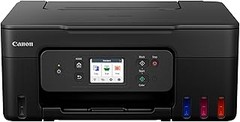
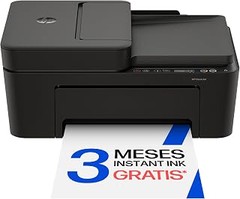
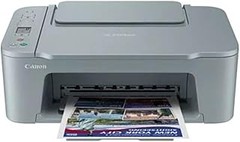
- NO TE QUEDES SIN TINTA: Suscríbete al plan de suscripción Pixma Print Plan para la entrega automática de tinta en tu puerta antes de que se agote, con diferentes planes que se adaptan a tu uso.
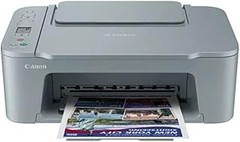
- CONTROL INTELIGENTE DE LA IMPRESORA: Controla las funciones de tu impresora Canon TR4755i desde un dispositivo móvil con Wi-Fi y la aplicación Canon PRINT, AirPrint (iOS) y Mopria (Android); Cambia fácilmente a Wireless Direct cuando no estés conectado a Wi-Fi.
- EN CUALQUIER MOMENTO EN LA NUBE: Gracias a la conectividad Wi-Fi, puedes escanear e imprimir fácilmente desde el almacenamiento en la nube usando la aplicación Canon PRINT a través de PIXMA Cloud Link.
- MAYOR PRODUCTIVIDAD: Beneficiate de la impresión, copia y escaneo automático a doble cara, gracias al alimentador automático de documentos de hasta 20 hojas (ADF), e imprime rápidamente fotografías sin bordes en formato de 10 cm x 15 cm directamente desde la impresora.
- OFICINA EN CASA: Esta impresora a color compacta 4 en 1 ofrece impresión rápida y de alta calidad desde dispositivos móviles, así como opciones de escaneo y copia para máxima productividad en oficinas pequeñas y en el hogar.

Última actualización el 2026-10-22 / Enlaces de afiliados / Imágenes de la API para Afiliados
Errores Comunes al Usar Impresoras Rápidas
En el mundo de las impresoras rápidas, muchos han sentido esa mezcla de esperanza y frustración. ¿A quién no le ha pasado que, justo cuando necesitas imprimir un trabajo escolar importante, la impresora decide que es el momento perfecto para fallar? Identificar los errores comunes al usar impresoras rápidas puede marcar la diferencia entre llegar a clase a tiempo o perder puntos por una entrega tardía. Vamos a abordar dos de los problemas más frecuentes que pueden surgir en este contexto y cómo solucionarlos.
Atascos de papel y cómo prevenirlos
Una tarde de estudio, con una montaña de hojas por imprimir y la presión de un proyecto final, empieza a sonar un ruido familiar: “clan, clan”. El papel se ha atascado. Este es, sin duda, uno de los errores más comunes al operar una impresora rápida. La frustración es palpable, pero podemos evitar este tipo de contratiempos con algunas estrategias sencillas.
Primero, elige el papel adecuado. Muchas impresoras rápidas son compatibles solo con ciertos tipos y grosores de papel. Usar un papel que no cumple con las especificaciones de la impresora puede causar atascos. Además, asegúrate de no cargarla más allá de su capacidad, una sobrecarga puede llevar a que el papel se amontone y cause un bloqueo.
Otro tip esencial es mantener la impresora limpia y bien cuidada. Con el tiempo, se acumula polvo y tinta que pueden interferir con el funcionamiento. Un mantenimiento regular puede prevenir atascos innecesarios y alargar la vida útil de tu máquina. Si por alguna razón el papel se atascó, sigue siempre las instrucciones del fabricante para evitar dañar los rodillos o el mecanismo interno.
Problemas de conectividad Wi-Fi
Un buen día, al preparar ese informe que no puedes llevar impreso porque la impresora no se conecta a la red Wi-Fi. Las impresoras rápidas son generalmente una salvación, pero cuando las conexiones fallan, puede sentirse como si todo el mundo se volviera en tu contra. Entender los problemas de conectividad es vital para mantener el flujo de trabajo escolar.
Primero, asegúrate de que la impresora esté dentro del rango de la red Wi-Fi. A veces un par de paredes o muebles pueden bloquear la señal. Verifica que el router esté funcionando correctamente y que otros dispositivos puedan conectarse sin problemas.
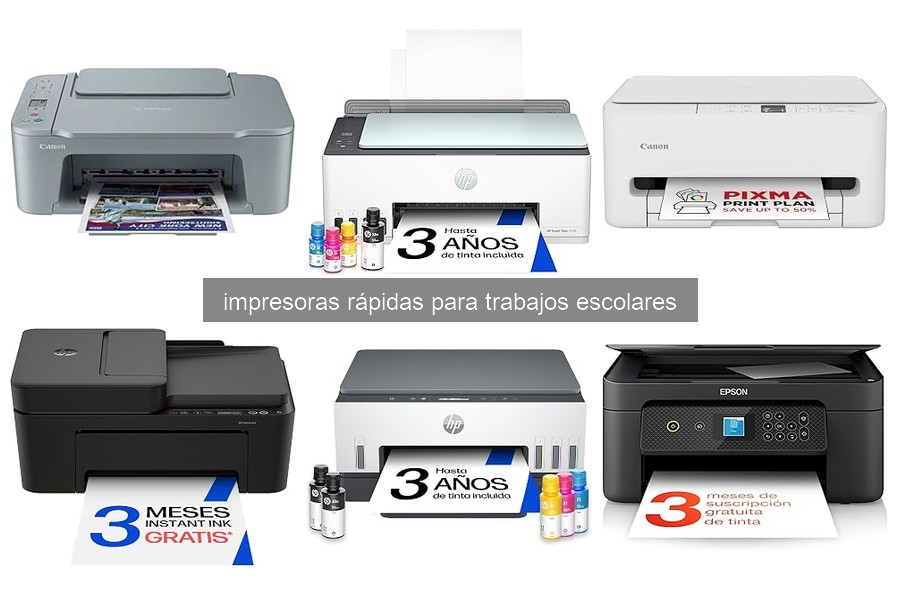
Si la impresora sigue sin conectarse, reiniciar el equipo y la impresora puede hacer maravillas. Además, revisa que los controladores de la impresora estén actualizados. Muchas impresoras, como la Canon PIXMA TR4755i y la HP Smart Tank 6005, vienen con aplicaciones que puedes usar para simplificar la configuración de la red y su mantenimiento. No dudes en aprovechar estas herramientas, están diseñadas precisamente para facilitarte la vida.
Así que, ya lo sabes, tomando en cuenta estos detalles te aseguras de que tu impresora rápida esté lista para ayudarte cuando más lo necesites. Evitar los atascos y solucionar problemas de conectividad no solo ahorrará tiempo, sino que te otorgará una tranquilidad invaluable durante esos intensos días de trabajo escolar.

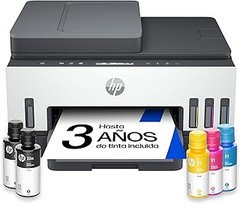
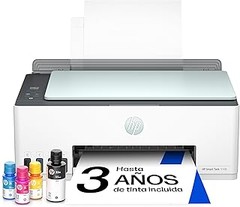
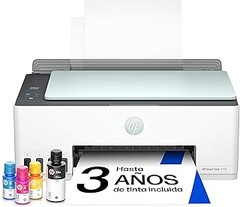
- Impresión eficiente y versátil: Impresora multifunción a color con funciones de impresión, escaneo y copia. Ideal para el hogar o pequeñas oficinas que buscan productividad y calidad profesional
- Hasta 3 años de Tinta Original HP incluida: Disfruta de un coste por página extraordinariamente bajo con las botellas de tinta incluidas, que permiten imprimir hasta 12 000 páginas en negro o 8 000 páginas en color
- Impresión automática a doble cara: Ahorra tiempo y papel con la impresión automática a doble cara y velocidades de hasta 12 ppm en negro y 7 ppm en color
- Conectividad inteligente y sencilla: Configura y controla la impresora desde tu móvil con la aplicación HP Smart App. Conexión Wi-Fi Dual Band 2.4/5 GHz, Wi-Fi Direct, Apple AirPrint y Mopria para una impresión inalámbrica sin complicaciones
- Fácil configuración y uso diario: Botones inteligentes y vídeos guiados para una instalación rápida. Mantén el control de tus impresiones con sensores de nivel de tinta y recargas sencillas, para una experiencia sin interrupciones
Última actualización el 2026-10-22 / Enlaces de afiliados / Imágenes de la API para Afiliados
Calidad de impresión insatisfactoria
Hay pocas cosas más frustrantes que abrir un trabajo escolar para imprimirlo y ver que las imágenes salen borrosas o que el texto parece más difuso que en una nube de verano. Esa sensación de que todo el esfuerzo puesto en el proyecto se descuida por un simple desliz de la impresora es común entre los estudiantes y padres que dependen de equipos rápidos para cumplir con los plazos. Entonces, ¿qué hacer cuando la calidad de impresión deja mucho que desear? Aquí te comparto varias soluciones efectivas.
Soluciones para impresiones borrosas
Primero, hablemos de lo evidente: revisar los cartuchos de tinta. Puede que pienses que están llenos, pero muchas veces eso no es suficiente. Un cartucho viejo o que se ha agitado demasiado puede afectar la calidad del color, además de causar esas molestas impresiones borrosas. Cambiarlos por cartuchos nuevos generalmente, como los de la Canon PIXMA TR4755i, que son multifuncionales y ofrecen una calidad impecable en la impresión, puede hacer una diferencia notable.
Otro truco es limpiar las cabezales de impresión. Esto puede parecer complicado, pero en muchas impresoras, como la HP Smart Tank 6005, esta opción está solo a un par de clicks en la configuración. Esta pequeña rutina puede eliminar residuos que obstruyen la tinta y mejoran instantáneamente la calidad de salida.
Ahora, si el problema persiste, verificar las configuraciones de impresión es clave. Asegúrate de seleccionar las opciones correctas en el driver de la impresora. Por ejemplo, elegir "alta calidad" en vez de un modo "borrador" puede ser la diferencia entre un proyecto presentable y uno que parece un boceto. Establecer esto también es fácil en la mayoría de las impresoras, así que no lo pases por alto.
Ajustes de calidad y tipo de papel
El papel en el que imprimes puede cambiarlo todo. Usar un papel inapropiado suele ser la raíz de muchos problemas de impresión. Para trabajos escolares, elige un papel de buena calidad que se adapte a la tinta de tu impresora. Algunas impresoras, como la HP DeskJet 4320, son especialmente buenas con papel fotográfico, mientras que para documentos sencillos, un papel normal de gramaje más alto puede ser ideal. Esto evitará que la tinta se corra, ayudando a lograr textos nítidos y gráficos definidos.
Además, ajusta la configuración según el tipo de papel que uses. Si seleccionas "papel fotográfico" para un trabajo que en realidad va en papel normal, es probable que la impresora utilice más tinta de la cuenta, afectando no solo la calidad, sino también la duración del cartucho. Así que, leer las especificaciones del papel que estás usando y ajustar los parámetros de la impresora es esencial para obtener resultados óptimos.
Por último, considera la resolución. La mayoría de las impresoras te ofrecerán distintas opciones de dpi (puntos por pulgada), una mayor resolución ofrecerá mejores detalles, pero también puede consumir más tinta. Balancear calidad y costo es fundamental, sobre todo cuando se trata de trabajos escolares y presiones de tiempo. Recuerda que tener todo en cuenta puede hacer la diferencia entre una impresión que impresiona y una que decepciona.

- Funciones avanzadas y conexión sencilla: Imprime, copia, escanea y envía fax móvil. El Wi-Fi de doble banda con autorreparación garantiza una conexión estable desde cualquier dispositivo
- Comodidad con Instant Ink: Compatible con HP Instant Ink, el servicio de reposición automática de tinta que envía los cartuchos directamente a tu casa
- Control total con la app HP Smart: Imprime, escanea y gestiona la impresora fácilmente desde tu móvil, tablet u ordenador con la app HP Smart
- Calidad de impresión y buen rendimiento: Velocidad de hasta 7,5 ppm en negro y 5,5 ppm en color, con resolución de copia de hasta 300 x 300 ppp
- Alimentador automático de documentos (ADF) de 35 hojas: Escanea varias páginas fácilmente e imprime a doble cara manualmente
Última actualización el 2026-10-23 / Enlaces de afiliados / Imágenes de la API para Afiliados
Dificultades en la configuración
A menudo, los estudiantes y sus familias enfrentan situaciones frustrantes al intentar configurar una impresora nueva. La emoción de tener un dispositivo que facilitará la entrega de trabajos puede desvanecerse rápidamente cuando, tras una larga jornada de estudio, la impresora se niega a cooperar. Iniciar un proyecto escolar y descubrir que la impresora no está correctamente configurada es un inconveniente que muchos han vivido. Vamos a ver algunas de las dificultades más comunes y cómo solucionarlas, centrándonos en los modelos más frecuentes que encontraremos en el mercado.
Configuración básica de impresoras como Canon PIXMA TR4755i
El primer paso es garantizar que todo lo necesario está bien conectado, desde el cable de alimentación hasta la conexión Wi-Fi. Para configurar la Canon PIXMA TR4755i, asegúrate de seguir estos pasos:
1. Desempaquetar y conectar: Retira todos los embalajes y conecta el cable de alimentación. Enciende la impresora y selecciona el idioma en la pantalla táctil.
2. Instalar los cartuchos: Este modelo utiliza cartuchos de tinta, lo que significa que deberás instalarlos correctamente. Retira los protectores de los cartuchos y colócalos en sus respectivos compartimentos.
3. Conexión Wi-Fi: Un paso crucial. Ve al menú de configuración, selecciona Wi-Fi e ingresa la contraseña de tu red. Si hay problemas, asegúrate de que el router esté funcionando correctamente y que la impresora esté lo suficientemente cerca del mismo para recibir la señal.
4. Descargar el software: Para completar la configuración, es recomendable instalar el controlador desde la página oficial de Canon. Esto asegurará que todas las funciones de tu impresora estén operativas y que el sistema reconozca el dispositivo sin contratiempos.
Recuerda que, en ocasiones, es posible que la impresora no detecte inmediatamente la red. En estos casos, reiniciar tanto la impresora como el router es una solución rápida que puede resolver el problema. Con un poco de paciencia y siguiendo estos pasos, tendrás tu Canon PIXMA operativa en poco tiempo.
Cómo solucionar problemas de instalación en HP Smart Tank 6005
La HP Smart Tank 6005 es una opción popular para estudiantes gracias a su tecnología de impresión eficiente. Sin embargo, aunque esté diseñada para facilitar el trabajo escolar, a veces puede presentar problemas en la instalación. Aquí hay algunas soluciones que puedes intentar:
1. Verifica la conexión: Asegúrate de que la impresora esté conectada a la corriente y que el cable USB esté bien conectado si estás configurando con cable. En caso de optar por la conexión inalámbrica, revisa que tu red Wi-Fi esté operativa.
2. Descargar la aplicación HP Smart: Esta app hace que configurar la impresora sea mucho más sencillo. Instálala en tu dispositivo móvil o computadora y sigue las instrucciones paso a paso. Si no puedes encontrar la impresora, verifica que esté en la misma red que tu dispositivo.
3. Resolución de problemas en la app: La aplicación HP Smart incluye una opción de resolución de problemas que puede guiarte en casos de error. A menudo, corregir configuraciones erróneas o actualizar el firmware desde la aplicación resuelve la mayoria de problemas.
4. Reinicia todo: Si después de realizar todos estos pasos sigue sin funcionar, apaga la impresora, el router y tu dispositivo. Déjalos apagados unos minutos y vuelve a encenderlos. A veces, un simple reinicio hace maravillas.
Con estos pasos, problemas comunes de instalación deberían quedar atrás. Es siempre recomendable tener a mano el manual del usuario, ya que proporciona información específica que puede ser útil en caso de dudas. ¡No dejes que unos cuantos contratiempos te frenen en tus estudios!
Mantenimiento y cuidado de las impresoras
De repente, te encuentras en medio de una faena escolar, con la fecha de entrega acechando como un lobo hambriento. Todo está listo: el trabajo está impreso, pero tu impresora empieza a hacer ruidos extraños. ¿Te suena familiar? Así de frustrante puede ser cuando no le das el cariño que necesita a tu impresora. Mantener tu impresora en buen estado no es solo una cuestión de evitar problemas, sino de asegurarte de que cada página salga perfecta y a tiempo. Aquí van algunos consejos para que esa máquina que tanto te ayuda esté siempre lista para el reto.
Limpieza de cabezales de impresión
Cuando la calidad de impresión empieza a decaer, los textos se ven borrosos y las imágenes parecen un collage de manchas por doquier. Esto es una señal clara de que los cabezaes de impresión necesitan una buena limpieza. Si alguna vez has sentido que lo que sacas no se parece en nada a lo que esperabas, probablemente estés lidiando con este problema.
Para limpiar los cabezales, hay métodos sencillos que puedes seguir. La mayoría de las impresoras multifunción, como la Canon PIXMA TR4755i, tienen una opción de limpieza en su menú. Aprovecha esto, es rápido y efectivo. Si la solución automática no pasa la prueba, puedes optar por limpiezas manuales, que involucran un poco más de delicadeza: sumerge una toallita de papel en agua destilada y limpia suavemente el cabezal. Evita las toallitas de papel habituales, ya que pueden dejar residuos. Si observas que después de dos limpiezas no mejora, es hora de adquirir unos cartuchos de tinta nuevos. Estar actualizado en este aspecto puede evitar que la tinta seca obstruya el cabezal, manteniendo tu impresora en estado óptimo.
Consejos para prolongar la vida útil de tu impresora
Imagina que has tenido tu impresora durante años y todavía funciona como el primer día. Es posible, pero requiere algo de esfuerzo y cuidado. La clave está en realizar un mantenimiento regular. Esto no solo se traduce en la limpieza de los cabezales, sino en adoptar buenas prácticas día a día.
Para comenzar, asegúrate de utilizar los cartuchos recomendados por el fabricante, como los de la HP Smart Tank 6005. Estos no solo garantizan una impresión de calidad, sino que están diseñados para trabajar perfectamente con tu impresora. Además, revisa frecuentemente el nivel de tinta. No esperes a que se acabe por completo, ya que esto podría dañar los cabezales permanentemente.
Otra recomendación es mantener la impresora en un lugar adecuado, alejada de la luz solar directa y el polvo. Un espacio limpio y fresco ayudará a que funcione mejor y más tiempo. Además, realiza impresiones periódicas, incluso si no las necesitas. Esto mantiene la tinta fluyendo y evita que se seque. Por último, si tu impresora tiene una función de actualización de software, ¡no la pases por alto! Mantener el software al día puede prevenir muchos problemas técnicos que podrían dejarte sin impresión en el momento menos oportuno.
Con estos cuidados simples, tu impresora dejará de ser una fuente de estrés y se convertirá en tu aliada indispensable en el mundo escolar.