Instalar y configurar una impresora con escáner en casa puede parecer una tarea complicada, pero en realidad es más simple de lo que piensas. Muchas veces, la falta de información adecuada convierte este proceso en una fuente de frustración, especialmente si no se cuentan con las instrucciones precisas para tu modelo específico. En esta guía, te mostraremos paso a paso cómo llevar a cabo la instalación y configuración de tu dispositivo, brindándote consejos prácticos que facilitarán el proceso y asegurarán que puedas disfrutar de todas sus funcionalidades. Al final, estarás listo para escanear y imprimir sin contratiempos, optimizando así tu espacio de estudio en casa.

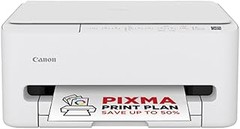
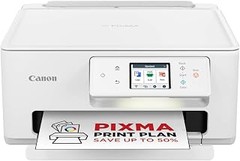
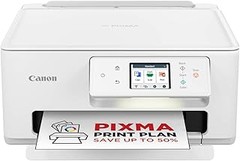
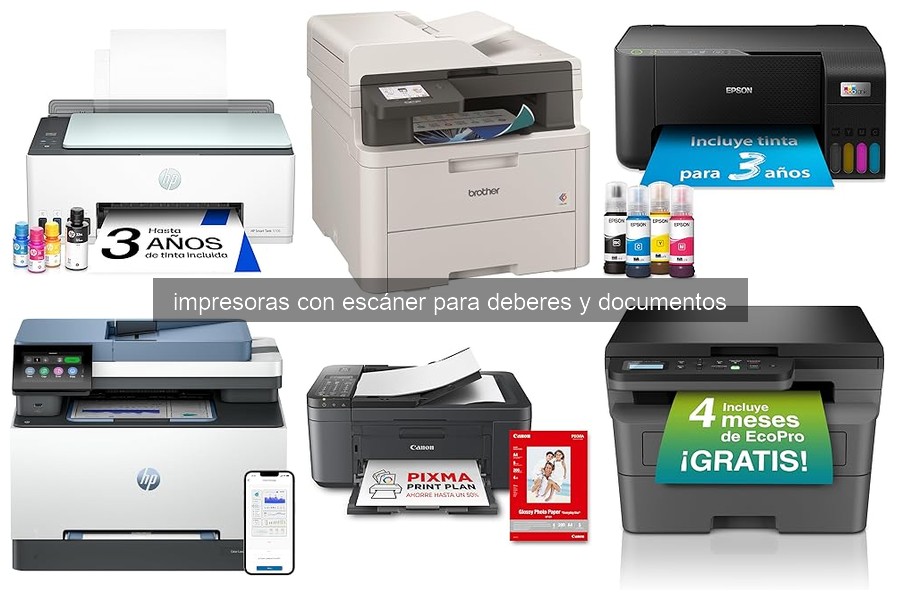
- NO TE QUEDES SIN TINTA: Suscríbete al plan de suscripción Pixma Print Plan para la entrega automática de tinta en tu puerta antes de que se agote, con diferentes planes que se adaptan a tu uso.
- CONTROL INTELIGENTE DE LA IMPRESORA: Controla las funciones de tu impresora Canon TR4755i desde un dispositivo móvil con Wi-Fi y la aplicación Canon PRINT, AirPrint (iOS) y Mopria (Android); Cambia fácilmente a Wireless Direct cuando no estés conectado a Wi-Fi.
- EN CUALQUIER MOMENTO EN LA NUBE: Gracias a la conectividad Wi-Fi, puedes escanear e imprimir fácilmente desde el almacenamiento en la nube usando la aplicación Canon PRINT a través de PIXMA Cloud Link.
- MAYOR PRODUCTIVIDAD: Beneficiate de la impresión, copia y escaneo automático a doble cara, gracias al alimentador automático de documentos de hasta 20 hojas (ADF), e imprime rápidamente fotografías sin bordes en formato de 10 cm x 15 cm directamente desde la impresora.
- OFICINA EN CASA: Esta impresora a color compacta 4 en 1 ofrece impresión rápida y de alta calidad desde dispositivos móviles, así como opciones de escaneo y copia para máxima productividad en oficinas pequeñas y en el hogar.

Última actualización el 2026-10-25 / Enlaces de afiliados / Imágenes de la API para Afiliados
Preparativos Previos a la Instalación
Un buen día, tu hijo llega a casa con un montón de tareas que requieren imprimir documentos y hacer escaneos. El estrés se siente en el aire. Entonces, decides que es hora de instalar la nueva impresora con escáner que compraste hace semanas y que, en contra de la intuición, aún sigue en su caja. Antes de lanzarte a la aventura, prepararse es clave. Vamos a asegurarnos de que todo esté listo para que tu instalación sea sencilla y rápida.
Requisitos del Sistema y Espacio
¿Sabías que no todas las impresoras son compatibles con cualquier dispositivo? Por eso, lo primero que necesitas verificar son los requisitos del sistema. Para las impresoras con escáner, como la Canon PIXMA TR4755i o la Brother DCP-L2627DWE, asegúrate de que tu computadora tenga el sistema operativo adecuado. Canaliza tu inner detective: revisa si tu laptop es Windows o Mac y cuál es su versión. También ten en cuenta que necesitarás espacio en el disco duro, así que asegúrate de liberar algo de espacio si ya hace tiempo que no lo haces.
Además, el espacio físico es fundamental. Evalúa dónde vas a colocar la impresora. Busca un lugar bien ventilado, alejado de la luz solar directa, y con espacio suficiente para que el dispositivo no se sienta apretado. Recuerda que no solo tendrás la impresora, también el escáner y, si es posible, una bandeja donde poder colocar el papel y otros accesorios. Un rincón del escritorio puede ser ideal, pero asegúrate de que haya una toma de corriente cerca y que la conexión a tu red Wi-Fi sea fuerte.
Verificación de Componentes y Accesorios
Visualiza esto: abres la caja de la impresora con emoción, pero, ¡sorpresa! Al lado del dispositivo, notas que falta el cable USB o los cartuchos de tinta. Nada puede ser más frustrante. Antes de poner en marcha la instalación, es crucial que verifiques todos los componentes y accesorios que vienen en la caja.
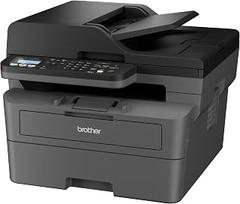
La mayoría de las impresoras vienen con un manual de instrucciones, tómate un rato para hojearlo y ver si hay algo que te falte. Asegúrate de tener a mano los cartuchos de tinta, los cables de conexión (ya sea USB o el adaptador de corriente) y cualquier otro accesorio que el fabricante incluya. Si eres fanático de las impresoras con escáner, como la Brother MFCL2800DW, asegúrate de que el ADF (alimentador automático de documentos) esté funcional y que no falten partes.
Finalmente, comprueba si tienes todo lo que necesitas para la instalación: herramientas como un destornillador pueden ser útiles pero no siempre son necesarias. Con todo en su lugar, ya puedes respirar tranquilo. Esa rápida verificación ahorrará tiempo y evitará frustraciones, permitiéndote disfrutar del momento en que la impresora empiece a trabajar para ti y para tus tareas. Ahora sí, ya estás listo para la instalación.

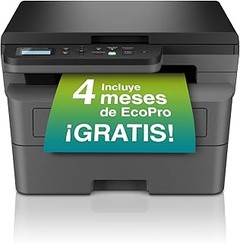
- Imprime hasta 32 páginas por minuto; Impresión a doble cara de 16 caras por minuto
- Panel de control LCD de 2 líneas; 5GHz WiFi y USB
- 128 MB de memoria interna
- Bandeja de entrada de 250 hojas
- 4 meses de prueba del programa de subscripción EcoPro
Última actualización el 2026-10-24 / Enlaces de afiliados / Imágenes de la API para Afiliados
Instalación de la Impresora
No hay nada más frustrante que tener una impresora nueva y no saber por dónde empezar. Mira, tienes ese modelo brillante en la caja, pero cuando intentas sacarlo, sientes que estás frente a un rompecabezas. La buena noticia es que instalar una impresora con escáner en casa no tiene por qué ser un reto. Vamos a ver cómo hacer que las cosas funcionen, ya sea que elijas la Canon PIXMA TR4755i, la Brother DCP-L2627DWE o la Brother MFCL2800DW.
Instalación de la Canon PIXMA TR4755i
Primero, abre la caja y quita todos los cables y manuales. Lo primero que debes hacer es conectar el cable de alimentación a la impresora y enchufarlo a una toma de corriente. Asegúrate de que el dispositivo esté encendido. No te desesperes si no aparece nada al principio, es totalmente normal.
Ahora, el siguiente paso es instalar los cartuchos de tinta. Abre la tapa de la impresora, saca los cartuchos de su envoltura, quita la cinta que los recubre y colócalos en sus ranuras correspondientes. Cierra la tapa y espera a que la impresora reconozca los cartuchos.
La parte emocionante viene ahora: conectar la impresora a tu red Wi-Fi. Desde el menú de la pantalla, selecciona “Configuración” y luego “Red”. Encuentra tu red, ingresa la contraseña y espera a que todo esté conectado. Ya con la impresora funcionando, baja la aplicación “Canon PRINT” en tu dispositivo móvil para facilitar la impresión y escaneo de documentos. Fácil, ¿verdad?
Instalación de la Brother DCP-L2627DWE
Fíjate que la Brother DCP-L2627DWE es un modelo que realmente se lleva bien con los que quieren algo práctico y rápido. Para comenzar, saca la impresora de la caja y coloca el cable de alimentación en la parte trasera. Después, enchúfalo y presiona el botón de encendido.
Ahora, presta atención a los toners. Abre la tapa frontal y coloca el toner en su lugar. Es crucial que lo hagas bien, así que asegúrate de escuchar un clic que confirme que está bien colocado. Luego, cierra la tapa y espera a que la impresora realice su configuración inicial.
Para conectarte a la red, utiliza la pantalla. Ve a “Configuración de red” y selecciona Wi-Fi. Escoge tu red, pon la contraseña, y en un momento ya estarás list@ para usarla. Te recomendaría bajarte la app “Brother iPrint&Scan” para sacar el máximo provecho de tu impresora en el móvil. ¡Y listo! Ahora puedes imprimir documentos o escanear tus deberes sin problemas.
Instalación de la Brother MFCL2800DW
La Brother MFCL2800DW no solo es versátil, sino que también se instala de forma sencilla. Empieza desenredando el cable de alimentación y conéctalo a la parte de atrás de la impresora. Después, enciéndela. Cuando la máquina esté lista, aparece un mensaje en la pantalla para darte la bienvenida.
Ahora, abre la parte frontal y coloca el toner como si estuvieras metiendo un libro en una estantería. Cierra la tapa y sigue con la configuración. Aquí te dejo un tip: si quieres hacer un uso más eficiente del papel, busca en la configuración la opción de imprimir a doble cara, es muy útil y además ahorras recursos.
Para conectarte al Wi-Fi, ve al menú de herramientas. Selecciona "Red", luego "Asistente de configuración" y elige tu red Wi-Fi. Una vez que la impresora esté conectada, descarga la app “Brother iPrint&Scan” para tener el control total desde tu smartphone. Así de fácil, estarás list@ para imprimir y escanear sin complicaciones.
Ahora ya tienes todo lo necesario para instalar y poner en marcha tu nueva impresora. Ya no hay excusas, ¡las tareas y documentos están a un clic de distancia!

- VELOCIDAD: imprime hasta 32 páginas por minuto. Impresión a 2 caras
- CONECTIVIDAD: WiFi, LAN y USB. Con la app Brother Mobile Connect puede gestionar cómodamente su Dispositivo desde el smartphone. Cable USB no incluido en la caja
- PANTALLA: intuitivo panel de control LCD de 2 líneas
- GESTIÓN DEL PAPEL: Bandeja de 250 hojas y Alimentador automático de documentos (ADF) de 50 hojas
- TÓNER: incluido en la caja tóner starter kit de 700 páginas (según ISO/IEC 19752). Tóner adicionales para comprar aparte: TN2510 de 1.200 páginas y TN2510XL de 3.000 páginas
Última actualización el 2026-10-25 / Enlaces de afiliados / Imágenes de la API para Afiliados
Configuración del Escáner
Cuando por fin decides dar el paso y comprar una impresora con escáner, esa emoción puede darse de bruces con una realidad: la instalación. ¿Te has sentido un poco perdido en ese momento? No te preocupes, no estás solo. Esa sensación de “¿y ahora qué?” es más común de lo que crees. Vamos a desmenuzar este proceso para que lo hagas con facilidad y sin estrés. Aquí te va la guía.
Conexión y Configuración Inicial
Vas a necesitar un lugar estratégico para colocar tu impresora, un sitio que no esté en medio del camino, pero que tampoco te obligue a jugar al escondite cada vez que necesites escanear algo. Primero, conecta tu impresora a la corriente y luego al router, si es inalámbrica. Por ejemplo, si tienes la Canon PIXMA TR4755i, asegúrate de seguir las instrucciones que trae en la caja, esa será tu mejor amiga en este momento.
Ahora, hablemos de encenderla. Pulsa el botón de encendido y espera a que la impresora se inicialice. En este momento, deberías ver una pantalla que te pide realizar algunos ajustes básicos: idioma, región, y configurar el Wi-Fi. Si tu modelo tiene una pantalla táctil, simplemente sigue las instrucciones que aparecen, toca donde se te indica y listo. Con el modelo Brother DCP-L2627DWE, el proceso es similar, pero puedes notar que algunos pasos son más rápidos gracias a su interfaz sencilla.
Si optaste por una conexión USB, eso también es un camino válido. Solo conecta el cable desde la impresora hasta tu computadora, y el sistema debería detectar automáticamente el dispositivo. Recuerda, siempre es mejor tener la configuración correcta desde el principio para evitar dolores de cabeza más adelante.
Uso del Software de Escaneo
Una vez que tu impresora está lista y conectada, es hora de pasar al software de escaneo. Este es el corazón que hará toda la magia. Primero, asegúrate de tener instalado el software que vino con tu impresora, o busca en línea la página oficial de Brother o Canon para descargarlo. El proceso de instalación es bastante sencillo. Haz clic en “siguiente”, y permítele acceder a tu computadora sin importar que te parezca un poco intrusivo.
Ahora, abre el software y busca la opción de escanear. En el caso de los modelos Brother, como el MFCL2800DW, puedes elegir escanear a una carpeta en tu computadora o incluso a un correo electrónico. Esto es súper útil si necesitas compartir documentos rápidos con tus compañeros de trabajo o amigos.
Para escanear un documento, coloca el papel en el cristal del escáner. Asegúrate de alinearlo bien, que no se te pase y acabe escaneando la mesa. Luego, selecciona en tu software la opción de escanear y ajusta la resolución según tus necesidades. Si es un documento que vas a imprimir, no necesitas tanta calidad, pero si es una foto, entonces sí. Aquí es donde se nota la diferencia entre un escáner y otro, así que aprovecha las capacidades de tu modelo.
Finalmente, no olvides guardar el escaneo. Elige un formato de archivo (PDF es ideal para documentos, JPG si es una foto) y coloca un nombre que te ayude a encontrarlo fácilmente más tarde. ¡Y listo! Ahora sabes cómo configurar tu escáner y hacer que trabaje para ti en esos deberes y documentos que necesitan ser digitalizados. ¡Adelante, convierte tu casa en una oficina eficaz!
Solución de Problemas Comunes
¿Te has encontrado alguna vez en la situación de estar listo para imprimir tus documentos importantes, solo para descubrir que tu impresora no responde? Este tipo de contratiempos ocurren más de lo que deseas, y es fundamental tener una guía que te ayude a resolverlos sin estrés. Vamos a revisar dos problemas comunes que suelen surgir con las impresoras y cómo puedes solucionarlos desde la comodidad de tu casa.
Problemas de Conexión Wi-Fi
A veces, el router parece tener una personalidad propia y decide que tu impresora no merece conectarse. La conexión Wi-Fi es crucial, especialmente si tienes una impresora con escáner como la Canon PIXMA TR4755i, que permite imprimir y escanear sin necesidad de cables. Primero, asegúrate de que el Wi-Fi esté encendido en tu impresora. En muchos modelos, esto se hace desde el panel de control, donde puedes buscar la opción "Red" o "Wi-Fi".
Si la impresora sigue sin conectarse, verifica que esté dentro del alcance del router. Piensa en cómo te sientes al intentar leer tu serie favorita mientras se escucha un ruido molesto de fondo, a veces, la señal se debilita. Acércate al router y vuelve a intentarlo.
Además, asegúrate de que la red Wi-Fi a la que deseas conectar la impresora sea la misma a la que está conectado tu dispositivo. Tener múltiples redes en casa es como tener un enorme buffet, si no eliges el plato correcto, ¡te quedarás con hambre! Una vez conectado, realiza una prueba de impresión para asegurarte de que todo funcione correctamente.
Resolución de Errores en la Impresión
Los errores de impresión pueden hacer que sientas que estás en una mala comedia. La impresora empieza a moverse, imprime páginas en blanco o, incluso peor, te deja un mensaje de error que parece escrito en otro idioma. Si posees una Brother DCP-L2627DWE, por ejemplo, aquí tienes algunos pasos sencillos para salir del atolladero.
Primero, revisa el estado de la tinta y el papel. Puede parecer obvio, pero a veces, basta con cargar papel o cambiar los cartuchos para que todo vuelva a la normalidad. Si tu impresora indica un error por falta de papel, asegúrate de que el papel esté bien alineado y que no haya atascos en el mecanismo. A veces, un pequeño trozo de papel puede ser el culpable del desastre.
Si después de esto aún tienes problemas, reinicia la impresora. Esto puede sonar a simple truco, pero a menudo hace que se resuelvan errores temporales. Si el error persiste, revisa la configuración de tu impresora en el ordenador. Puede que necesites actualizar controladores o ajustar la configuración de impresión. Y si tu impresora tiene un modo de resolución de problemas, ¡úsalo! Ahí puedes encontrar soluciones que normalmente no considerarías.
Abordar problemas comunes como la conexión Wi-Fi y los errores de impresión no tiene que ser una odisea. Con un poco de paciencia y estos pasos, estarás de vuelta en el camino hacia una impresión sin problemas y escaneos fluidos.